
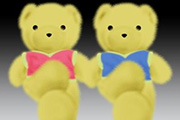
教程分类:PS鼠绘教程|标题:PS鼠绘可爱的卡通小熊|内容:最终效果 1、新建大小适当的文件,背景填充黑色,用钢笔工具画出熊的大体结构,不满意之处可作修改。 2、按照路径,选择想要的颜色填充,在填充时适当做羽化处理。 3、选择加深工具做出明暗,
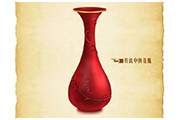
教程分类:PS鼠绘教程|标题:用Photoshop绘制古典花瓶|内容:本教程主要应用钢笔工具结加深、减淡工具的运用,绘制一个古典花瓶。最终效果图 第一步:新建一个画布,画布的尺寸设成500*800,单位当然是像素了,然后用钢笔工具勾略出如左图所示的路径。 第二步:把
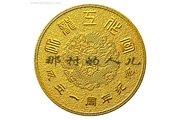
教程分类:PS图片处理|标题:Photoshop消除黑色水印小技巧|内容:原图如下:效果:教程如下:1.打开图片(废话),用钢笔工具等选出黑字:羽化,然后调整色阶:点击好就大工告成!(但这个方法有一定的局限性,希望大家喜欢)教程结束!
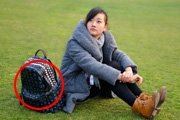
、按Ctrl+J把背景图层复制一层,然后在工具箱选择“钢笔工具”,在属性栏选择“路径”。3、然后勾路径,主要沿着衣服的轮廓勾,如下图。4、按Ctrl+回车把路径转为选区;我们重点需要修复区域如下图红圈位置。5、新建一个空白图层,如下图。6、在工具箱选择“仿制图章工具”,不透明度及流量都设置为100%,样本选择“所有图层

PS鼠绘教程|标题:PS简单鼠绘可爱美女|内容:本教程主要是简单介绍鼠绘人物物的过程,主要是用钢笔工具勾出选区,然后用加深减淡工具制作高光和暗雕,制作的时候要有耐心!最终效果1.新建一个500px*600px的文件,背景填充为黑色,新建一层用钢笔工具抠出脸部的轮廓,然后填充颜色:#F0D5C2,如图12.用加深减淡工具
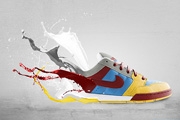
教程分类:PS实例教程|标题:PS打造创意飞溅效果鞋子广告设计|内容:1、在这篇photoshop教程中,我选择了经典的耐克鞋作为素材。大家可以按照自己的喜好,使用不同种类的产品创造属于自己的新产品广告。2、使用钢笔工具把鞋子抠出来,粘贴到一个新文档(1000*800px、背景为白色)中,如图所示。背景素材把背景素材
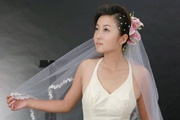
教程分类:PS抠图教程|标题:利用PS通道选区快速抠出透明的婚纱|内容:婚纱抠图方法有很多,通道抠图是个不错的选择。大致过程:先需要用钢笔等工具把人物部分抠出来包括婚纱部分。然后把抠出的人物图层复制一层,在通道选区婚纱部分较为清晰的通道并调出选区,回到图层面板后把选区反选按删除高光部分以外的图像,得到的图像就是我们抠

层,用钢笔工具抠出头发的路径。 4、把路径转为选区后填充很红色。接下来再用钢笔工具简单勾出下图所示的路径制作高光。 5、把路径转为选区后填充红色,效果如下图。 6、打上红色文字。 7、画眼睛,新建图层用钢笔工具勾出路
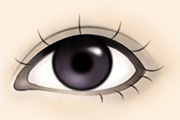
教程分类:PS鼠绘教程|标题:PS鼠绘漂亮的卡通人物眼睛|内容:最终效果 1、用钢笔工具勾出眼睛的大致轮廓,2像素黑色画笔描边,不要勾选模拟压力。 2、用低不透明度的软性橡皮擦出轮廓深浅。 3、用低不透明度的黑色柔角画笔画出眼线,注意深浅过渡。
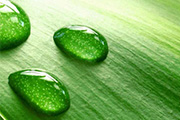
教程分类:PS实例教程|标题:Photoshop在树叶上加上剔透的小露珠|内容:素材中已经有水滴,我们只需要仔细分析水滴的特点,光影构成;然后动手,用钢笔、画笔、涂抹工具、橡皮擦等重新画出一个差不多的即可。最终效果 1、先知道水滴是透明的,其他透明的东西也一样,像玻璃,冰块。打
手机访问:M.PSDEE.COM/电脑访问:WWW.PSDEE.COM