

教程分类:PS实例教程|标题:教你使用PS设计一张精美的端午节贺卡|内容:先来看看最终效果:素材1素材2素材31、新建一个450*600像素的文件。2、选择渐变工具颜色设置如图1,绘制图2所示的线性渐变。3、打开素材1,拖进来。用钢笔工具把中间的一些竹子勾出来删掉,然后调整下色彩,再加点小竹叶装饰,效果如图3。4、打开
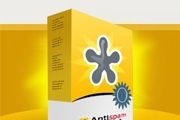
画笔画出黄色区域,用涂抹工具弄出光线效果。第5步:建新层,画3个矩形,填充颜色。第6步:建新层,用钢笔画下图所示路径,填充浅灰色。第7步:Ctrl+J复制一层,挪到底部,添加蒙版,用黑色柔角笔刷涂抹,图层模式叠加,降低图层不透明度,效果如下。第8步:制作盒子的投影,底部建新层图层8,用钢笔工具画一路径,黑到透明直线渐
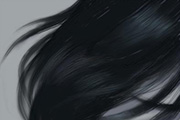
:PS鼠绘教程|标题:Photoshop快速绘制飘逸的头发|内容:本教程简明介绍头发的绘制方法,主要是用钢笔工具勾丝这是个需要耐心的过程,发丝需要飘顺自然。头发最好是分层管理这样修改就很方便!最终效果 1.新建一个400px *560px的文件,背景填充为灰色,新建一个图层,用钢笔工具勾
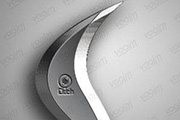
教程分类:PS鼠绘教程|标题:绘制金属质感的飞镖|内容:本教程主要应用钢笔、路径、通道工具的结合运用,绘制金属质感的飞镖。最终效果图 飞镖轮廓的制作1、新建一个背景为黑色,前景色为白色的文件。2、用钢笔工具勾出飞镖的样子,然后利用路径面板的“前景色填充路径”上色。3、取消路径后,选择绘区域,
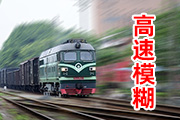
了疾驰飞奔的效果现在我们开始正式处理:第一步:按快捷键CTRL+J,复制一个图层1后,CTRL++三次,放大图像,然后用钢笔工具沿着火车边缘,配合H抓手工具移动图像,逐步选取出火车。第二步:钢笔工具路径封闭后,右键单击,弹出菜单,选择建立选区,羽化半径为1像素,可以平滑边缘。建立选区后,按CTRL+J键,会抠出火车车

教程分类:PS抠图教程|标题:利用钢笔及橡皮工具抠出穿婚纱的新娘|内容:本教程的抠图有点特别,作者并没有选区抽出滤镜来抠半透明的物体。而是用钢笔和橡皮工具来抠。大致过程:先用钢笔把人物连同婚纱一起扣出来,然后加上背景。再用钢笔把婚纱部分单独抠出来,用橡皮擦出半透明度的感觉即可。原图

教程分类:PS实例教程|标题:如何使用PS制作创意罐子广告效果|内容:本教程将教大家用PS制作创意罐子广告。先来看下效果图:1.新建一个800X600的画布2.将前景色设置为#008cda,背景色设置为#06446d,选择渐变工具,拉一个从中心到四周的径向渐变3.选择椭圆工具,前景色设置为白色,在适当位置拉一个椭圆4

:PS模糊背景/背景虚化的四种常用方法|内容:内容提要:本章总结四种常见的ps怎么模糊背景的方法,通过历史记录画笔、蒙版、钢笔勾勒选区、橡皮擦工具结合模糊命令来模糊背景的思路和操作步骤。做淘宝店的掌柜们,经常使用模糊背景技术手段来凸显衣服外观。ps怎么模糊背景,这也是刚入行的新手掌柜们常问的问题。笔者在此总结几种ps怎
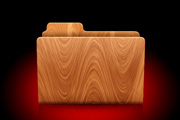
教程分类:PS实例教程|标题:Photoshop制作一款木质的文件夹|内容:本教程的制作都是一些比较基础的操作。如钢笔工具的使用,一些滤镜效果的应用等。只要能够熟练运用PS,并对光感方面有一定的认识,制作起来就非常容易。最终效果 1、新建一个800 *600像素文件,背景填充白

的颜色。 4、画飞舞的蝴蝶首先用钢笔工具画一条曲线,选择蝴蝶画笔(PS自带画笔29),主直径为20。然后调整它的属性。具体数值如下。 5、调整好画笔后回到我们刚画的路径,点选钢笔工具—右键—描边路径,然后用橡皮擦去除过多的蝴蝶直到自己满意为止。
手机访问:M.PSDEE.COM/电脑访问:WWW.PSDEE.COM