

化。原图效果图第一步复制图层1第二步将图片放大,点出钢笔工具沿着椅子和人物轮廓逐步点击建立路径第三步路径完成,仔细看图第四步将钢笔工具换成这个直接选择工具快捷键A第五步在钢笔的路径选区点右键,弹出菜单,从菜单上选择“建立选区”命令。如图,1像素羽化边缘,确定第六步钢笔路径此时转成了蚁行线选区,点滤镜-模糊-镜头模糊按钮

教程分类:PS鼠绘教程|标题:教你绘制美丽的蝴蝶|内容:最终效果图 1、用钢笔工具绘制路径,如下图: 2、按Ctrl+Enter,把路径转换选区,填充深灰色。如下图: 3、继续路径。如下图: 4、我用深绿色画笔描边路径,当然你也可

教程分类:PS鼠绘教程|标题:怎么用PS鼠绘一只仿3D效果的卡通猪|内容:最终效果图 (1)先用钢笔工具勾小猪的外形和身体。注意勾线和用线的方向。 (2)把勾好的形填上颜色。各建一个图层。层的使用可以让我们更加自由的编辑图像,特别是在处理复杂的图像时,就显得更加突出。

教程分类:PS实例教程|标题:Photoshop制作一只漂亮的枯叶蝶|内容:蝴蝶的制作就是在锻炼钢笔工具。因为蝴蝶的构成色彩非常简单,都是一些实色或渐变色。只要我们能够熟练的掌握钢笔工具,并能快速勾出任何圆滑的不规则路径,就可以很快做出来。最终效果 1、新建一个800 *800像

教程分类:PS抠图教程|标题:PS抽出滤镜快速勾出人物/勾图/抠图教程|内容:本教程介绍抽出滤镜勾图方法。大致的思路:一些背景较复杂的时候这个方法比较实用,用抽出勾出比较复杂的头发等细乱的物体。然后主题部分可以使用蒙版或者钢笔等工具勾出来。原图 最终效果 1、打开图片,复制

版,使用渐变工具淡化掉不需要的部分。 15、绘制线条,我们一般使用钢笔工具描边(P)。 16、要注意的就是钢笔工具的使用了,首先设置好笔刷(笔刷决定描绘的线条,包括形状,大小,颜色),选择笔刷(B) 笔刷大小5px硬度100%白色。回到钢笔工具(P),单击

教程分类:PS鼠绘教程|标题:教你绘制韩国美眉插画|内容:最终效果图 1、先用钢笔工具勾出MM的动作轮廓。 2、从头部开始,用钢笔勾出MM的上半身,然后用2像素的画笔描边路径。 3、勾出MM的脸部与头发。 4
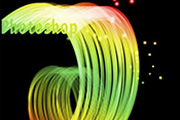
教程分类:PS文字教程|标题:PS如何制作一款优美曲线的光束字效果|内容:本教程创意思路非常不错,整个效果非常华丽壮观。然而背后的操作却非常简单。我们先定义好需要的笔刷,用钢笔工具拉上曲线路径,然后设好笔刷属性并描边路径,基本上就可以完成。后面就是上色和添加装饰效果。最终效果 1、新
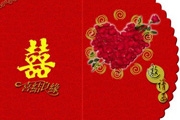
教程分类:PS实例教程|标题:使用Photoshop设计制作结婚请柬|内容:先来看看效果图:教程步骤:1.新建1024*768文档,白色背景,新建图层,创建辅助线,使用矩形选框工具M创建选区,填充R:222,G:0.B:0红色背景。2.复制图层,选择钢笔工具P创建路径添加矢量蒙版,添加图层样式:斜面浮雕。2、打开素材图

教程分类:PS滤镜教程|标题:巧用滤镜制作光彩耀眼的宝石|内容:最终效果 1、用钢笔工具勾出宝石的大致路径,如果勾不好可以找颗宝石做参考(记得保存路径)。按Ctrl +Enter把路径转为选区,选择菜单:编辑描边,数值为2,颜色为白色。 2、新建一个图层
手机访问:M.PSDEE.COM/电脑访问:WWW.PSDEE.COM