

教程分类:PS照片美化|标题:巧用PS计算及通道选区给人物磨皮及润色|内容:本教程的磨皮方法非常独特。大致过程:打开想要磨皮的素材,在通道中选取一个对比较大的通道复制。然后利用一些特殊滤镜及计算工具把人物脸部噪点加强。再载入噪点的选区,用曲线就可以降噪。方法非常实用。原图
PS抠图教程|标题:在PS的Lab模式下快速用通道抠图|内容:原图 最终效果 1、打开原图素材,选择菜单:图像 模式Lab颜色,然后把背景图层复制一层,按Ctrl+M调整曲线,选择a通道,参数设置如下图。 2、进入通道面板,把a通道

教程分类:PS照片美化|标题:巧用通道选区给MM美容|内容:本教程主要思路是先把人物的脸部分的暗色等部分的选区巧妙的在通道里面制作出来,然后只要稍微调下曲线就可以做到非常不错的美容效果,简单又实用。原图 最终效果 1.打开原,把按Ctrl +J复制一层

教程分类:PS实例教程|标题:PS给美女明星陈好的黑白照片上色|内容:原图效果1、把图片转为cymk模式,复制一个图层2、选青色通道,将对比度调小,亮度调大,人物的肤色就出来了3、选cymk通道,建新快照4、点新快照1,通过色彩平衡,增加蓝色成分。建新快照最终效果如下:教程结束!
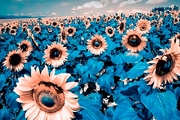
教程分类:PS照片美化|标题:如何用PS的Lab颜色模式通道调出质感照片|内容:原图最终效果:第1步:打开原图,如下所示选择通道混合器参数设置效果:第2步:如下所示选择混合选项参数设置如图效果:第3步:如图下所示选择可选颜色参数设置第4步:如下所示选择可选颜色参数设置效果:第5步:合并所有图层,选择菜单: 图像模式

教程分类:PS照片美化|标题:PS影楼后期之海边婚纱照调色修图教程|内容:1.打开文件,复制图层,选区图案人物外的选区,反选得到人物选区。2.快速选择工具,分出石头的层次。3.调整海面的色彩平衡和选区颜色,将色彩平衡调偏蓝,再调高光通道,偏红偏黄。4.同样方法,调整石头的色彩平衡和选取颜色。拖入蓝天素材,ctrl+图
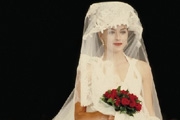
教程分类:PS抠图教程|标题:利用PS灰色通道完美抠出穿婚纱的模特|内容:素材图片主体与背景色差较大,用通道抠图是非常快捷的。作者提供的方法也非常不错,过程:先简单的校正图片颜色,然后用计算得到所需的灰色通道,再用调色及橡皮等去除背景,主体得到后再更换背景即可。原图 最终效果

入门|标题:带你认识PS的通道|内容:分类篇通道作为图象的组成部分,是与图象的格式密不可分的,图象颜色、格式的不同决定了通道的数量和模式,在通道面板中可以直观的看到。通道的不同,自然我们给它们的命名就不同,下面就是它们的分类!1、Alpha通道Alpha通道是计算机图形学中的术语,指的是特别的通道。有时,它特指透明信
子啊,通道直方图啊。让我们看看红色通道。图05你会发现一个现象,那就是红色通道的直方图的分布趋势和RBG通道下的分布趋势近乎一致。再看一下绿色通道和蓝色通道。图06图07你会发现这两根曲线的直方图分布趋势近乎一致。当然,这不是最关键的,最关键的你会发现它们在低光部分的分布都没有红色通道多,这一点至关重要。直方图看完了,
为什么选择蓝通道?因为暗部信息主要集中在蓝色通道)第四步:确定计算之后,新建空图层,填充我们从作品暗部吸取的颜色,不透明度改为80%左右,这样暗部区域分离完成,图片中可以看出黄色区域也被填了青灰色。第五步:下一步是分离出黄色区域,并减小受青灰色的影响。红色通道与红色通道采用颜色加深模式计算(为什么选择红通道?根据三基色
手机访问:M.PSDEE.COM/电脑访问:WWW.PSDEE.COM