

教程分类:PS文字教程|标题:怎么使用PS制作出奶牛字效果|内容:奶牛字(不是牛奶字哦)效果:1、首先选择一张自己喜欢的背景图片2、打开通道面板,新建图层Alpha1,用文字工具打出“milk”,并填充为白色,这里我用的字体是“CooperBlack”,按ctrl+D取消选择。3、将Alpha1图层拖入新建特层按钮,

教程分类:PS照片美化|标题:巧用通道选区快速给人物美白|内容:本教程介绍一些偏暗的人物美白方法。作者用到的是通道选区法。大致的思路是先在通道里面分析下几个通道的人物情况,选择一个比较好的通道,然后复制。再利用计算等提取出人物的高光选区,然后只要调整下曲线或色阶皆可,方法非常简单实用。 原图
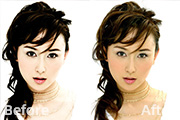
教程分类:PS照片美化|标题:PS给MM制作非主流美容效果|内容:本教程是通道调色的精彩教程,作者非常巧妙的在不同的模式下调整图片的色彩,然后再用原图来叠加,制作手法比较新颖值得学习!原图 最终效果 第一步:打开图层,解锁,将此图层命名为图层0第二步:CT

单色背景的婚纱照,拍摄之后可以按照客户的要求,把整个背景替换成为风光、教室或者其他场景。2、打开通道面板,挑选一个人物和婚纱都比较容易分辨的通道。这里选择了绿色通道,将这个通道复制为绿色副本通道,按Ctrl+I键将这个通道做做反相。这样处理的目的主要是为了将背景变为浅颜色,以便得后面选择背景更加方便。
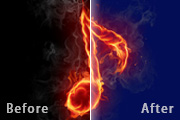
程分类:PS抠图教程|标题:利用通道选区抠出火焰素材|内容:本教程的抠图方法非常独特,抠图的时候只需要把各通道的选区调出来,然后分别新建不同的图层,填充不同的颜色,再改图层的混合模式即可。原图 最终效果 1、打开原图素材,进入通道面板,分别把各个通道复制一层
教程分类:PS抠图教程|标题:Photoshop通道勾图详解|内容:原图 最终效果 1、打开通道面板,选择不同的通道进行比较,结果发现蓝色通道,黑白层次分明,所以选择次通道。 2、把蓝色通道复制一层,按Ctrl +M调整曲线,参数设置如下图,
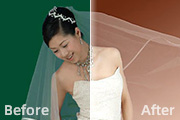
教程分类:PS抠图教程|标题:Photoshop通道及抽出综合勾图方法|内容:原图 最终效果 1、打开原图素材,用快速选择工具如魔术棒,磁性套索,或磁性钢笔工具把人物及纱巾外围快速的选择出来。 2、点通道面板,新建一个通道填充白色。
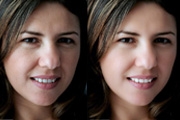
教程分类:PS照片美化|标题:巧用通道选区消除人物皱纹|内容:本教程主要是使用通道来选区人物皱纹的选区,然后使用曲线来调解它的明暗来消除皱纹。这种方法非常实用!原图 最终效果 1.打开原图,观察通道,寻找皮肤皱纹较强烈的通道,选择这个通道是为了方便我们以后更好的将皱纹部分选出
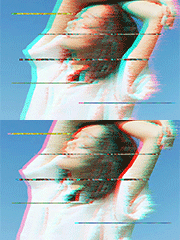
教程分类:Gif动画闪图|标题:如何使用PS制作抖音风格动图效果|内容:抖音风格的图片很多人都喜欢,尤其是能做成动态的gif图就更好了。本篇教程就来说说如何制作出动态的抖音风格图片。先看看最终效果吧!OK,我们开始制作之旅!1、首先启动Photoshopcs5,打开一张照片素材,复制一个新图层1.2、执行滤镜-风格化-

视为通道,那么,我们就完全可以用 3~4个通道来记录一张彩色照片。每一个通道记录一个对应原色在彩色图像上的分布信息,故我们称其为“原色通道”。用于显示用途的图片(例如网站彩页)可以被分解为 R、G、B三个原色通道,而需要输出的图片(例如海报、杂志封面、包装纸等)则被分解为C、M、Y三个原色通道与一个 K通道。既
手机访问:M.PSDEE.COM/电脑访问:WWW.PSDEE.COM