

教程分类:PS照片美化|标题:使用PS把人物照片调出暖色调效果|内容:照片原图:处理后的效果:1.打开图片,复制一层(只是个人习惯),进入通道面板,选择蓝色通道。2.执行“图像/应用图像”,参数如图。3.再选绿通道,执行“图像/应用图像”,参数如图。4.回到图层面板,点击面板下面的“创建新的调整图层”按钮,选择“色阶”

,具体操作视照片情况而定,我们先来操作第一步局部清晰,进入通道面板,依次单击红、绿和蓝三个通道,看看哪个通道的效果较为清晰或对比度较好就选择哪个通道(如果三个通道清晰效果都差不多就选绿色通道),单击右键选择复制通道,如下图所示:3、选中复制生成的“绿副本”通道,单击选择菜单“滤镜-风格化-照亮边缘”(照亮边缘功能可以
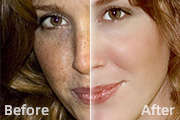
教程分类:PS照片美化|标题:利用通道选区快速消除人物脸部的斑点|内容:本教程介绍一种非常实用的去斑方法。过程:复制需要的通道,用高反差保留滤镜及阈值等命令把斑点找出来,然后调出斑点的选区,再用曲线等工具调亮即可消除斑点。原图 最终效果 1、用阙值工具找出斑点,方
2、进入通道面板,把绿色通道复制一份,得到绿副本通道,如下图。 3、对绿副本通道执行:滤镜 其它高反差保留,数值为10,如下图。 4、对绿副本通道执行:图像 计算,参数设置如下图,其中的混合改为“变亮”,确定后得到Alpha1通道。5、对Alpha1通道执行:图像计

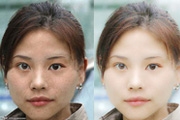
教程分类:PS照片美化|标题:利用通道选区简单给人物美白|内容:本教程简单介绍通道选区美白方法。一些人物脸部斑点较多的图片,可以适当在通道面板,把高光部分的选区调出来,然后反选即可得到暗部的选区,然后即可适当调亮。其实较暗部分基本为脸上杂点的选区调白了,人物皮肤自然光滑了。原图 最
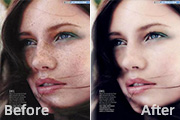
教程分类:PS照片美化|标题:Photoshop通道磨皮去斑|内容:原图 最终效果图 1、打开图像,进入通道调板。复制蓝通道。 2、对蓝通道副本执行滤镜\其它\高反差保留 3、用吸管工具吸取邻近的色然后用画笔覆盖

教程分类:PS照片美化|标题:如何在PS中的Lab模式下使用通道选区调色|内容:本教程介绍使用Lab通道的选区调整颜色。思路:把图片转好Lab颜色以后,选择好通道调出通道选区,然后回到图层棉版就可以调整颜色。调好后再适当的进行细节处理就可以了!原图:最终效果:打开图片(这原图已经很理想,不必太多的处理前奏)转颜色模式

教程分类:PS照片美化|标题:利用通道替换制作清爽的蓝褐色外景人物图片|内容:通道替换有很多种,可以在不同的模式下进行操作,如:RGB、CMYK、Lab等模式。替换后都会生成双色图片,然后再根据需要微调颜色就可以得到不错的效果。原图 最终效果 1、打开素材,复
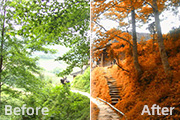
模式转为lab颜色(图像 模式Lab颜色),并新建通道,填充中性灰。 2、执行:图像 计算,得到绿色选区(如果不勾选反向那就是)即Alpha2通道。 3、执行:图像 计算,得到黄色选区即Alpha3通道。 4

教程分类:PS抠图教程|标题:适合PS新手学习通道抠出透明婚纱|内容:教程不仅介绍了通道抠图的过程,同时还介绍了一些细节的处理方法。如抠出的婚片带有很多环境色,如果婚纱是白色的就直接用减淡工具涂白。原图 最终效果 1、这张图像的特点是婚纱四周界限
手机访问:M.PSDEE.COM/电脑访问:WWW.PSDEE.COM