
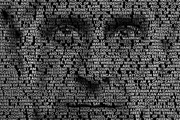
同意栅格化请求。参数都是10,文件选择刚才保存的PSD。 8、Ctrl +单击文字图层选中文字选区,然后单击图层的小眼睛取消图层可见,选择编辑–合并拷贝。(Ctrl+Shift+C)补充:这一步做完暂时木有效果,别管它,先执行下一步。 9、新建文件,大小能覆盖你的图像就好。粘贴

5、画好草图后保存PSD文件,然后在Photoshop中打开,把线稿层调整颜色,调整色相饱和度,记得把下面的“着色”选上,颜色根据自己的需要调整。 6、再把图层属性调整为正片叠底。 7、调整后如下,然后保存PSD文件就可以在PT中开始上色了。
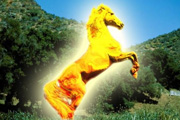
明显 5、按Ctrl+A键将图像全选后把调整的通道做为灰度图拷贝入图层。把文件另存为PSD文件,做为置换图。 6、将纹理图片拖入文件中生成图层2,按Ctrl+T键将其调整至和文件一样大小。 7、选择图层2,执行菜单栏中的“滤镜”“扭曲”“玻璃”命令,弹
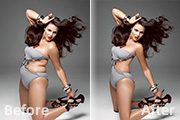
修好的图片才逼真。原图 最终效果 1、把图片拖进来之后复制背景层,复制图层为图层1 ,做图之前把psd文件先保存,以免出现意外小情况,这成为制作图片时的一个习惯。 2、把模特的身形修到满意为止,一定要注意大的透视关系,这个过程就需

8.纹理的参数设置如图8(里面的图案请点这里下载下同) 9.图案叠加的参数设置如图9 10.确定后完成最终效果 提示:你完成后请保留PSD格式,下面这个花纹3D文字效果的教程在近期推出,将会用到PSD文件。

9、选择菜单:编辑 定义画笔,在弹出的对话框中输入名称。 10、现在我们开始制作文字部分。首先点这里下载PSD文件。保持到本机,解压后用PS打开里面的PSD文件,我们进入路径面板调出路径。 11、回到图层面板,新建一个图层,如下图。
的PSD文件格式或者AI文件格式是无法在网页上显示出来的。但需要注意的是,通用图像格式是不能包含可编辑信息的。比如在Photoshop中,我们可以通过调整图层位置来进行图像布局,保存为PSD文件格式后,这些图层信息也会同时保留下来,便于今后的再修改。但如果把图像保存为JPG,那么那些图层信息就丢失了。所以对于保存文件的

S滤镜教程|标题:利用置换滤镜给风景图片加上逼真的水面倒影|内容:用置换滤镜制作倒影大致有三个大的步骤:首先需要用滤镜及变形工具做出水纹效果,并单独保持为PSD文件。然后给素材图片制作倒影,不规则的图片需要分段变形处理,倒影做好后适当模糊处理。最后用置换滤镜对倒影部分置换处理,就可以得到不错的水纹效果。原图

来再拖进来放好位置效果如图11 图119.把文件保存一下,命好名,我保存的是Test.psd 下一步需要用到,回到图12所示的绿色边框的图层,用矩形选框工具选区一部分,选择菜单:滤镜扭曲置换 参数设置如图13,确定后再选取刚才保存的PSD文件如图14,效果如图15。 图12

024压感和精细度可以让勾线的速度大大提高。完成后的线稿在CS中执行“文件-导出-指定尺寸(或者指定像素)”,导出PSD格式的文件,注意检查一下设置,要保留图层结构哦! 3、在Photoshop中打开刚才生成的PSD文件,检查一下分辨率和尺寸是否有误,分辨率300dpi,A4大小就可以了。
手机访问:M.PSDEE.COM/电脑访问:WWW.PSDEE.COM