

巧|标题:PSD源文件、导出JPG\PNG格式文件过大解决办法|内容:你是否有遇到过明明内容不多,但PSD文件却有几十几百M,即使另存成PNG或JPG格式,保存的图片依旧是很大。这很可能是文件中的原始数据搞的鬼!可以在PS中的文件菜单,打开文件简介选项查看其原始数据。为什么会有这些原始数据呢?因为你的PSD中使用的素
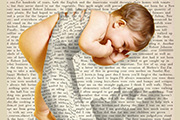
存为PSD文件;新建图层输入文字素材,栅格化后用置换滤镜加上扭曲效果;后期增加一些投影,调整一下颜色即可。最终效果 1、首先要把两个人物分别抠出来,把大人那一层去色,稍微调整一下对比度,然后整体明度灰一点(主要是因为头发太黑影响后面的扭曲)。好了这样的文件直接保存一个PSD的,
为psd格式。在GoLive中导入该psd文件时,就能直接更改文字的内容,如下左图所示。多次导入psd文件并制定相应的文字值,就能生成多个栏目图像,如下右图所示,而此时并不需要运行Photoshop,即使没有安装也行,GoLive实际上内置了Photoshop该部分的功能。并且GoLive还在监测所导入的psd文件,
版中涂抹,为了增加点水墨喷溅的效果,得到下图效果。在蒙版层上新建一层,白色填充,滤镜纹理纹理化,设置默认即可。我们只能看到画布,却看不到底层内容。下面我们解决这个问题。把图层模式改为正片叠底。根据自己情况,将不透明度降低一些。保存psd文件。如果我们想对其他图片应用此效果,只需要把图片复制到背景层之上即可!教程结束!
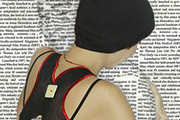
下面新建一个图层,填充中性灰色。然后把图层1与灰色图层合并。合并后按Ctrl +A全选,按Ctrl+C复制,然后选择菜单:文件新建,大小默认,再按Ctrl+V粘贴,然后保存为PSD文件,记住文件路径,后面需要调用。 4、恢复步骤至图层合并前。5、对图层3执行:滤镜扭曲置换。
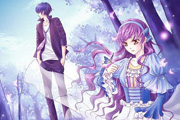
hop中用多边形套索工具分别填色块,依然是人物和背景分开,相邻色块分开图层来填。这里我还把整个线稿的颜色改成了棕色。4、在Painter中打开PSD文件,另存为RIF格式的文件。开始上色,我习惯用油性蜡笔来上色,还是从浅色到深色,最后提亮的顺序来画。嘴唇上的高光是用漂白橡皮擦出来的。 5
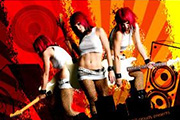
,220,然后将该画布保存为PSD文件。 7、选择之前的人物画布,将所有的人物和彩条逆时针旋转15度。 8、选择彩条层,滤镜 扭曲置换,水平比例和垂直比例均设为20,勾选“伸展以适合”和“重复边缘像素”,选择之前保存的PSD文件。
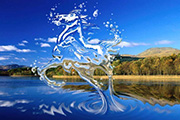
前的眼睛),将图层1储存为PSD文件(以后在做玻璃纹理时要用到)。 3、回到背景副本图层(当前工作图层为背景副本),将图层1设为不可见。执行滤镜—扭曲—玻璃(扭曲度19左右,平滑度9左右),缩放100%,点纹理选项右边的小三角—载入纹理,选择刚才保存的PSD文件。 4、复制图层

花纹字,可以直接用自己制作的PSD文件使用,如果你暂时还没有制作不要紧,我这里提供了PNG格式的你可以直接下载使用。最终效果 素材 这张是PNG格式的图片下载以后解锁就可以用了 1.新建一个500px*350px的文件,打开素材解锁后直接拖进来,

出质感和光感即可。最终效果 1、首先打开老外提供的初始PSD文件,解压后我们可以看到,名为BASIC的组里有3个矢量层,Moon1,MOON,和BLUE。(如果没有PSD文件,可以按住下图所示效果自己用PS做出来) 2、选择Moon1,复制一层
手机访问:M.PSDEE.COM/电脑访问:WWW.PSDEE.COM