

成Alpha 1。 5、对Alpha 1进行2像素的高斯模糊,然后用色阶调整对比度,数据如图,另存为“Displace.psd”文件。 6、返回到图层面板,显示树皮图层,对树皮图层进行 扭曲--置换滤镜,数值为1,然后设置图层混合模式为:正片叠底。

9、如果你使用的是早期版本的Photoshop而且没有3D功能,你可以在这里下载渲染好的3D文字PSD文件。如果你有CS6及以上版本,使用我们下载的字体并用3D功能渲染文字“FLAME”。 10、选中文字。 11、把

使用,就需要自己按照效果图摸索制作方法。最终效果 1、新建一个PSD文件,这里我使用的尺寸为800×564px,你可以根据自己的情况来定义画布的大小。然后将仓库素材拖动到文件中,调整好大小与位置。 2、将仓库图层复制一层,命名为天花板,调整

10、道道PSD文件上,新建一个图层,选择菜单:编辑 填充选择刚才定义的图案,按Ctrl+T缩小点,按右键选择透视,效果如下图,然后把图层混合模式改为“滤色”,不透明度改为:15%。 11、按住Ctrl键将PSD的三个组选定,再复制出三个组副

把色块分解成一些细小色块,多重复不同颜色色块,再整体渲染颜色即可。最终效果 1、首先点击这里下载P素材。打开psd文件,这个文件由“linework”、“ground” 和“figure”图层组成,将“ground”图层隐藏起来。 2、新建一个图层,然后

作的时候可以分层制作,用图层样式及渐变增加质感即可。最终效果 1、点这里下载教程中的素材。解压后,用PS打开PSD文件,先把其它图层隐藏,选择渐变工具,颜色设置如图1,在背景图层上面拉出图2所示的径向渐变。 2、现在来制作五角
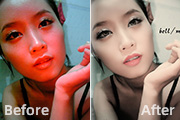
建一个图层,画出两只眼睛的高光部分效果如图7、创建色相/饱和度调整图层,选择红色,把饱和度设为:-73效果如图8、保存文件,不要关闭,然后再重新打开素材图片,现在同时有两个文件。回到刚才操作的PSD文件,新建一个图层,盖印图层。执行:图像 调整匹配颜色,在设置面板的下面把“源”的图片设置素材图片的名称。确定后再按Ct

由上至下拉出图2所示的线性渐变。 2、点这里下载教程中的素材包,保持到本机,解压后有两个文件,先选择“文字”PSD,用PS打开,把文字拖到新建的文件里面。 3、新建一个组,把文字拖到组里面,并调整好位置,如下图。

得到类似下面的效果。 19、保存文件为PSD格式,一会置换时要用到。 20、回到之前做的图,点击墙壁图层。滤镜/扭曲/置换,选择适当的比例,然后按确定。在弹出的选择窗口中选择刚才保存的女孩PSD文件。 21、接下来
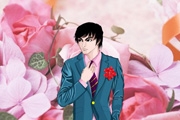
为纯白色然后保存成psd文件,这样我们就可以拿来描线了。5:说到描线,我使用的软件是sai或Clipstudiopaint,这两款软件都有防手抖功能,都是专业的动漫手绘软件。不过sai更加小巧易用,接下来我们以sai为例进行讲解。6:打开sai,然后Ctrl+O打开文件浏览器,找到刚才保存好的psd,点击打开。新建一
手机访问:M.PSDEE.COM/电脑访问:WWW.PSDEE.COM