
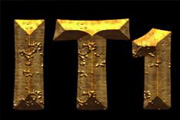
8.设置完这些图层样式后,单击“确定”按钮,就可以看到如图8所示的最终效果了。 图8 保存为PSD格式的文件,以后要用时,只需要将文字及字体改一下即可,例如可以改成如图9所示的“猪年大吉”。 图9 再来一

1、在ComicStudio中构思草图。 2、然后用钢笔工具勾线稿,线稿要仔细。然后执行“文件——导出——指定像素(或者指定尺寸)”,选择PSD格式,导出PSD分层文件。 3、打开Photoshop(简称PS),然后使用多边形套索工具在线稿图层的下面填色块,
之后可以简单地通过切换来比较几种布局的效果。这个功能是非常实用的,也很简单。下面我们来介绍如何使用。那个绿色的脸是不是看腻了啊,那我们换一个。点此下载范例PSD文件,打开后的图层布局如下图所示,图中有Photoshop、Illustrator、GoLive、99ut.com等字样,并且加上了简单的图层样式。这些是我用

量。在变化较为急剧的弧度上,近距离的锚点可以提供较强的控制力。如果以上的图片看的不是很清楚,在下图的比较中就可以很清楚的看到。另外大家也可以打开素材包中的PSD文件,然后在路径调板中分别选择两条路径观看。从这个例子我们可以再归纳出一个技巧,就是绘制路径时应先尝试用尽量少的锚点,在后期修改中如果发现无法精确控制,出于加
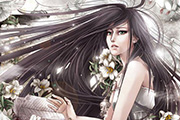
是一笔画出来的,要注意线的粗细变化,在转折和关节位置需要多画几次描粗,如果是花朵或者衣物质感这些比较柔的物品,在用线上既要清淡也要粗细变化。画完后,另存为PSD文件。 3、皮肤上色。我用的软件是PHOTOSHOPCS3,线稿属性为正片叠底,在线稿下面新建另一个皮肤图层,用套索工具勾画身体

最终效果 1、打开原图素材,把背景图层复制几层(个人习惯,保持不损原图,对了还有一个,打开图片后马上另存为PSD文件,做着没事的话,就点点Ctrl +S)。2、将复制出来的最上面的图层混合模式改为“滤色”(这样做主要是提高图层的亮度),不透明度改为:50%。3、将图层

6、点这里下载文字素材,解压后用PS打开后缀为PSD的文件,把组2显示出来,效果如下图。 7、新建一个组,在组里新建一个图层,回到纹理文件,用矩形选框工具选框下图所示的选区,然后按Ctrl +C复制。 8、回到文字文件,按Ctrl +V把复制的纹理粘贴进来,如下图

们导出这个文件到Photoshop之前,我们需要把视图放大,用直接选取工具(A)调节一下曲线节点,让他们无缝衔接。 18、现在我们将把文件导出成一个分层的PSD文件。文件 导出,选择Photoshop(*.psd)格式。 19、用Photshop打开刚刚导出的文件,图像
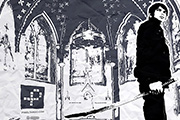
中打开纸张纹理素材,选择“图像—调整—曲线”设置参考下图所示,然后另存为PSD格式的文件。 9、返回原来的图片,单击人物图层选择“滤镜—扭曲—转换”,使用默认设置,单击确定按钮,在弹出对话框中选择前一步骤另存为的PSD格式的纸张纹理,使用这款纹理扭曲人物图层,使用人物图层出现褶皱效果。

距。之后通过【图层_文字_转换为形状】,这样就建立了一个带矢量蒙版的填充层。如果大家的电脑上找不到本例所使用的字体,可开启光盘素材目录下的img1301.psd文件继续下面的操作。首先我们将“大师”两个字的笔画相连,如下左图。注意要使用直接选择工具才能移动锚点或片断。然后将“之路”两个字向左侧移动一些,如下中图,此时
手机访问:M.PSDEE.COM/电脑访问:WWW.PSDEE.COM