

行图层合并,然后右键转换为智能对象。 依次打开:滤镜 扭曲置换,之后会弹出一个窗口,参数默认,点击确定后会出现文件管理器窗口,选择“水纹.PSD”后点击确定,再来看看有没有什么变化,如效果变化不大可以重复使用滤镜或修改参数,因为我们转换了智能对象,所以这些数值我们可以随意调整。

白纱下面就不要做的太实,这种效果对表现人物飘逸的感觉很有用。最后效果如图11所示,可将文件存储为a.psd。 11、下面将是图像的合成步骤。将背景照片打开(b.jpg),用移动工具将其拖移到a.psd中,如图12所示,默认形成图层2并放置在图层0的下面。这时候可以将背景照片关闭。
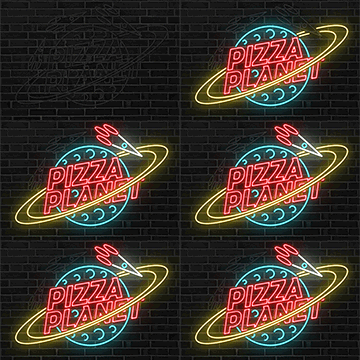
其处理成如下图所示的效果~哈哈,看上去是不是很棒。 27、文件导出,将其文件格式改成PSD。要确保弹出的对话框里的写入图层勾选了哟。 28、在PHOTOSHOP来打开文件。背景填充黑色并添加砖块纹理。 29、选择所有的霓虹灯

制造涟漪的效果。4、复制这一层,使用自由变换工具(CTRL+T),透视,如下图所示。5、使用裁剪工具(C)来选择该图像的中间部分,删除不必要的领域。将此文件保存为PSD并将其命名为“ripple_纹理”或任何你想要的名字。6、创建一个新的2000×1288像素的新图层。7、打开“天空1”图像。矩形选框工具(M),只选择

张Alpha 通道,用以在平面处理软件中作后期合成。除了photoshop的文件格式PSD外,GIF与TIFF格式的文件都可以保存Alpha通道。而 GIF文件还可以用Alpha通道作图像的去背景处理。因此,我们可以利用GIF文件的这一特性制作任意形状的图形。3.专色通道为了让自己的印刷作品与众不同,往往要做一些特

psd格式,将waterdisplace关闭,完成置换图的制作。 回到我们刚才工作的文档中,先取消选择,回到RGB通道,确保当前活动图层为refraction。执行滤镜扭曲置换,打开置换滤镜对话框。设置水平比例和垂直比例均为5%,置换图伸展以适合,未定义区域重复边缘像素,点击OK后,你会被要求选择一个格式为.psd
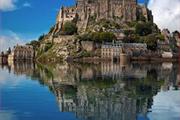
像图像大小,调整图像大小。十一、处理后的效果,保存psd格式文件,最大兼容,这是涟漪层。十二、回到原来的处理文件,选择反射层,使用它的选区。执行滤镜扭曲置换,并设置水平扩展到30,垂直扩展到60。同时选择伸展以适合和重复边缘像素。确定后弹出选择框,选择我们刚做的涟漪文件。十三、确定后,效果应该会类似于下面的图片。你可能
片存储为PSD格式,输入文件名“基本图形01”。 15、查看基本形01文件的图像大小,记住宽度和高度的像素值。 16、新建文件,输入名称“基本形群组01”,宽度和高度的像素值是“基本形01”的2倍,背景为透明。 17、回到基本形01文件,把背景

保存为Photoshop专用格式即PSD或PDD格式文件。你可能曾经遇到这样的问题:做好了一幅图像,无论选择Save还是Save as都无法将其保存为你想要的如BMP或JPG等格式,这是因为您的图像中包含多个层。告诉您一个诀窍,只要选择Save acopy,即可保存成任意格式的文件。通道(Channel) 在这
中模式显示。6、右键点击图像窗口的标题栏,可以迅速获得例如画布尺寸,图象尺寸等文件信息,还可以快速复制该文件。7、将鼠标指针移动到图像窗口的标题栏上,当前文档的完整路径就会显示出来。路径信息8、要将你的图像标记为受版权保护,可以选择“文件文件简介”。选择受版权保护的标记,并在对话框中输入一些相关的信息,按下“OK”按钮
手机访问:M.PSDEE.COM/电脑访问:WWW.PSDEE.COM