

即可。小贴士:在你选择一个填充或调整图层时按下Alt键就能够显示出图层属性对话框。你可以通过删除一些默认添加的与填充/调整图层相关的用不上的通道来缩减一个PSD文件的大小。6、在色相和饱和度的对话框中[Ctrl+U],你可以做如下操作:在对话框中,你可以按下Ctrl拖动颜色条将当前色彩范围移动到新的位置。在图像窗口中

toshop中打开木纹素材。 进入编辑-定义图案,随意起一个名字即可,我用的是素材的名字。 2、转到文件- 新建,创建一个新的1150×768像素的文件。 3、在背景层之上创建一个新层,并起名为“木纹”。 4、选择油漆桶工具
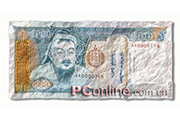
择刚才文件的保存路径,选择文件“texture”,点击打开确定置换扭曲。你可以看到,图层0出现了轻微的扭曲。(图04b)(为了看得更清楚,我在最下面加了一个图层,填充了白色)图04a图04b 关于置换滤镜的原理,简单的来说,就是以置换图中的像素灰度值来决定目标图像扭曲程度,置换图必须是.psd格式的文件。像素

勾线教程,这里就不过多讲述了。为了方便后期上色,勾线时要注意分层,把沙漏玻璃遮挡住的地方也要画完整。线稿画完后,执行“文件”—“导出”—“指定尺寸”(或者指定像素),导出300dpi的PSD格式的文件。 2、黑色的线稿画出彩图来有时会显得略微生硬,于是把线稿的颜色改一下。在线稿图层的上方新建图层,填充棕

我们事先要留出足够的空间。画完草图后开始勾线,勾线的软件有很多,大家可以根据自己的喜好来选择,偶个人习惯用的是CS。 2、勾完线后,导出PSD格式的分层文件,然后在Photoshop中打开。先将线稿的颜色调整一下,然后使用多边形套索工具在线稿下方建色块。填色块时要仔细点,注意分层。
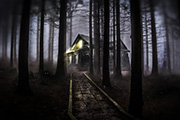
结束,我们可以准备将房子放置到黑暗的森林里去了。将以上步骤进行保存,保存为房子.PSD文件,以方便我们后续调整。 6、打开PS,将房子.psd放入黑暗森林的背景之中。让房子.psd成为黑暗森林的一个图层。文件--置入。 7、复制黑暗森林的图层,大家还记得那个
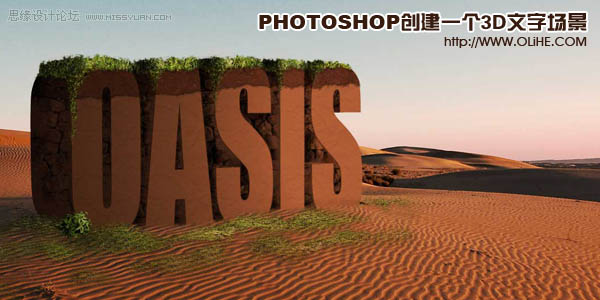
命名:Map(地图)。然后去层栅格化智能物体。以Map.psd格式保存文件到你的桌面上。 5、现在,让我们用“替换纹理”保存之前的文档,删除光栅三维文本,粘贴这个到一个新层上。这将是我们第一个纹理。去滤镜扭曲替换,寻找“map.psd”,设置水平和垂直方向的值均为50。然后选择全部(按Ct

生成一张Alpha通道,用以在平面处理软件中作后期合成。除了photoshop的文件格式PSD外,GIF与TIFF格式的文件都可以保存Alpha通道。而GIF文件还可以用Alpha通道作图像的去背景处理。因此我们可以利用GIF文件的这一特性制作任意形状的图形。2、颜色通道一个图片被建立或者打开以后是自动会创建颜色通道
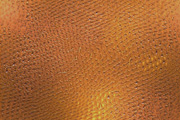
文件,前景色与背景色设置为皮革色的浅色与深色,执行:滤镜渲染云彩滤镜。 2、新建图层灰色填充画布,执行:滤镜 纹理染色玻璃滤镜。 3、执行:滤镜 风格化浮雕效果滤镜。 4、新建“图层2”,执行:滤镜 渲染云彩,将此时文件储存为储存为PSD

的目录中会产生一个.html文件和一个images目录,如果要移动目录位置必须两者一起移动,否则图片无法在网页中显示。因为网页文件并不能包含图片,图片存放在images目录中。这样的操作就成为输出操作,将Photoshop中的图象输出成为了其他的格式。同时大家也要保存好这个图像的原始psd格式,因为以后我们还要“老瓶
手机访问:M.PSDEE.COM/电脑访问:WWW.PSDEE.COM