

选,ctrl+c复制,ctrl+n新建一个文件,ctrl+v粘贴,关闭,以PSD格式存储该文件。7.切换至图调板,新建图层一,设置前景色黑色,使用矩形工具,,在其工具选项条上单击填充像素按钮:在文件绘制如图黑色矩形:8.选择滤镜-扭曲-置换,设置对话框如图:选择刚刚保存的文件,效果如下:9.打开一张图片,使用移动工具

暗的背景,同时给人物加上了翅膀和头发,再给局部增加火焰及火花等装饰,效果非常有冲击力。最终效果 1、新建一个PSD文件,打开天空纹理素材;然后滤镜 模糊高斯模糊,半径设置为2px。 2、现在打开颓废纹理素材,混合
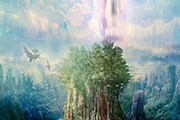
来制作散发出的光源,原理同上,也是执行动感模糊,然后执行下高斯模糊,这样,塔周围的飞光雏形就差不多制作好了。一些细节部分将在调色的步骤中进行处理,保存一下PSD文件,我们来进行调色的处理。 7、生命树的色彩调整:执行菜单—图像—调整—色彩平衡,调整为色阶0+28+22,这样,“生命树”周

的高尔夫赛事海报|内容:本教程的基本效果作者都基本上做好的,作者有提供现成的PSD文件,制作的时候主要是调色和制作文字效果。及修饰一些细节部分。最终效果 1、打开素材文件(点击下载素材),该素材文件包括两幅素材图像,调板状态如图1所示。隐藏除“背景”图层以外的所有图层。
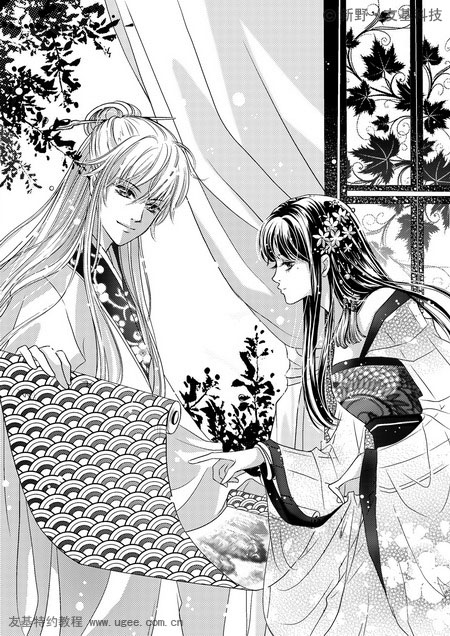
的素材,在拉白色渐变区分头发和花纹。 13、单击历史记录里打圈的图标。复制PSD文件“移动”。 14、针对这个“移动”文件,选择“图像-模式-位图-确定”,确定后在跳出的对话框中作如下的设置。(PS:也可以尝试其他选项,会得到不同的效果):

每一个细节完美,颜色应用合理。这样出来的效果就会细腻很多。下面我们一起来领略高手的绘画过程和心得。最终效果 1、新建PSD文件,前景色设为#6a6875,背景色设为#17141f,用渐变工具(模式为径向渐变)拉出一个背景。 2、新建空白图层,按D键,把前景色设置为#

1、先来制作文字的顶部,需要完成的效果如下图。 2、点这里下载PSD分层素材。解压后打开PSD文件,调出顶部文字蒙版选区,再在组里新建一个图层,选择渐变工具,颜色设置如图3,拉出图4所示的径向渐变。 3、按

1、3D字建模,可以用PS自带的3D工具建模,也可以用其它软件,建模后简单把文字的各个面分出来。点这里下载分好层的文字源文件。2、打开下载的PSD文件,选择渐变工具,颜色设置如图2,由中心向边角拉出图3所示的径向渐变作为背景。 3、先来制作左侧的面,需要完成的效果如下图

效果,很多图层需要更改混合模式,最后加上表面的反光即可。最终效果 1、创建一个新文件。900px×900px 分辨率为300像素/英寸,颜色为RGB,文件命名为”A”。 2、用灰色填充背景,找一个你喜欢的字体,输入字母“A” 设置成合适大小,把字体层命名为“T
领一张素材图,放置在所有图层之上,更改为【正片叠底】模式, 不透明度=50% 18、后 作者是说如果下载psd文件就可以直接粘贴图层样式,然后推荐你在你注册会员,这个coo就不用写了吧。 其实我不太喜欢这种设置好多图层样式做出来的文字效果
手机访问:M.PSDEE.COM/电脑访问:WWW.PSDEE.COM