

教程分类:PS抠图教程|标题:利用PS反相操作快速抠出复杂的树木|内容:抠图的方法有很多,不同的图片需要根据实际的色彩构成,选择不同的方法来抠。下面的教程介绍一种比较实用的方法:大致思路:先用反相操作,把图片反白,从素材图可以看出树木部分已经接近黑色,直接用通道抠也很快。反相后变成白色,然后用调色工具把背景调淡,再把

图1 图22.把原图素材打开,把人物抠出来,抠图方法请参照教程:四种PS抠图完全攻略教程,然后直接拖进来命名为“人物”如图3 图3 3.在背景高光的上面新建一层命名为“翅膀1”如果你还没有安装翅膀笔刷请先下载:翅膀笔刷,安装方法请参照:笔刷安装详细说明,选画笔工具找到刚才安装的翅膀笔刷

教程分类:PS抠图教程|标题:简单用PS通道抠出背景色单一的人物图片|内容:本教程介绍简单的通道抠图方法。大致过程:打开人物素材后,进入通道面板,把背景较亮的通道复制一层。然后用调色工具把背景调白,再反选操作即可得到想要的选区。有了选区后,后期抠图就非常方便。原图 最终效果

教程分类:PS图片处理|标题:PS手动修补去水印方法讲解|内容:来两个对比图,觉得可以就往下看,1.钢笔工具抠出叉子的内容2.ctrl+enter选中,取色于叉子银灰色,然后画笔涂改结果如下3.同样的步骤,对其他有水印的位置也选中换色4.可以看到有明显的边,因为颜色的原因,可以用涂抹工具,将明显的边和背景融合一下5.
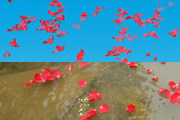
类:PS抠图教程|标题:PS多种快速勾图的方法详细介绍|内容:原图 最终效果 先看素材,大家认为用哪种方法把水里的红花抠出来好。也许有很多同学会用到背景橡皮工具、魔术棒、色彩范围、抽出滤镜、通道、计算等方法中的一种或者几种,但威尔哦们在抠图的时候一要讲时间功率,二要讲抠图质量

教程分类:PS抠图教程|标题:PS背景为渐变色的图片抠图新方法|内容:本教程介绍一些背景为渐变或者有顾虑的颜色的图片抠图好方法。本教程实际是使用通道抠图,不过对于一些背景色很乱的图片,效果就不怎么好。思路:先找到背景色彩的规律,然后用相应的互补颜色叠加来消除渐变色。然后就可以使用通道抠图。原图
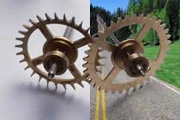
程分类:PS抠图教程|标题:利用PS通道与蒙板扣出阴影图片/阴影抠图|内容:本教程应用了通道和蒙版的结合运用,扣出带有阴影图片的通用方法,看看作者的制作过程吧。原图 最终效果图 1.打开素材,我们要做的是抠抠抠,因为这种阴影,大家肯定会经常遇到,(婚纱之类的也可以用本方法)见图1

教程分类:PS抠图教程|标题:利用PS通道快速抠出背景较为单一的婚片|内容:透明的婚片抠图方法有很多。本教程用到的是通道选区法。大致过程:先选取一个画质较好的通道复制一层,用调色工具把对比度加大,然后用画笔涂掉杂乱的背景,即可得到初步的效果。后期用选区复制,再调整细节即可。原图

程分类:使用技巧|标题:PS通道抠图原理与实例操作|内容:抠图方法很多种,根据不同的照片采用不同的抠图方法是提高抠图效率的好方式,而什么照片采用什么抠图方法是很多人感到疑惑的,我建议大家多正确理解几种抠图方法,了解不同抠图办法的特点和技巧要点,这样在需要抠图时才可以根据照片的背景来选择适当的抠图办法。当然,如果不嫌麻烦

教程分类:PS抠图教程|标题:单色背景的简单扣图方法|内容:本教程比较时候背景比较纯的图片。思路:直接用魔术棒工具把背景选取出来,然后删除再加上其他的背景就可以了。方法比较简单适合除学者使用。原图 最终效果 1.选择魔术棒工具,控制好容差,然后点背景,把背景选区出来。
手机访问:M.PSDEE.COM/电脑访问:WWW.PSDEE.COM