
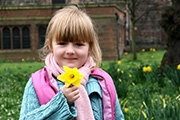
教程分类:PS抠图教程|标题:终极通道精细抠发丝及灵活更换任意背景色|内容:本人经过不断的摸索,终于找到一种更精细更完美的通道抠发丝方法。思路:有点类似中性灰磨皮,我们选择好发丝与背景色差最大的通道,并复制到图层面板;然后创建一个曲线调整图层,把暗部提亮,这样我们可以看到更多的发丝细节;在复制的通道我们用调色工具,加

教程分类:使用技巧|标题:巧用PS调整边缘工具去除抠图后的白边|内容:用Photoshop抠图时最常遇到一个问题:由于无法完全准确建立选择区,抠完后的图像会残留下背景中的杂色。我们常统一称此类现象为白边。这些非常影响照片的美观。大家可能有很多办法消除白边,不过PS自带有快速消除白边的工具既“调整边缘”。利用它可以高效
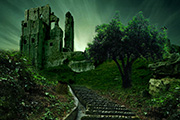
10、将这棵树的白色天空部位去掉,具体如何去,可以看我的另一个通道抠图的教程。反向后按照另一个帖子中的方法做一遍,最后反向过来。 11、Bridge是个很不错的管理素材工具,双击这里的图片可以直接用PS打开噢,推荐使用。 12、将这棵树拖进去,用蒙板的柔笔
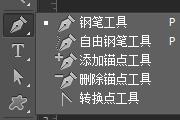
教程分类:PS抠图教程|标题:教你使用Photoshop钢笔工具抠图|内容:前面我们学习了魔棒抠图,套索抠图,现在我们将要学习更高难度的钢笔工具抠图。为什么说钢笔工具是更高难度的抠图方法呢?主要原因在于钢笔工具的操作上需要多思考,多练习才能熟练掌握;其次在于使用钢笔工具创建选区的过程相对于其他工具来说会更耗时间,更需要

ntent Aware)”。内容识别相当好用啊,各位PS用户可以多多研究下。设置好后,点击OK。 6、接下来,我们用同样的方法来处理“人物”素材中的窗帘。 9、这里,我们使用多边形套索工具来将人物从背景中抠出。先勾选出人物的大致范围,在做头发部分处理时,粗糙一点
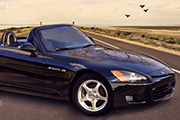
教程分类:PS图片处理|标题:PS合成乡间马路上炫酷的跑车|内容:本教程介绍简单的场景合成方法。画面的元素较少,仅用有树木、公路和汽车。因此合成的过程相对要简短一些,不过细节的处理还是要花费一定功夫的,需要根据背景的光感来设定环境色和投影,尤其车身部分的反光较多,需要慢慢去渲染。最终效果

刷的装饰,效果堪称完美。最终效果 1、首先打开美女照片,用你最擅长的抠图方法把美女抠出来。你可以使用“魔棒工具”、“磁性套索工具”、甚至使用“抽出”滤镜快速抠图也可以。把抠出来的美女放到星空素材中,如图所示。 2、为美女图层添加图
手机访问:M.PSDEE.COM/电脑访问:WWW.PSDEE.COM