
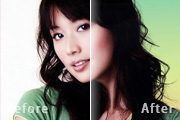
教程分类:PS滤镜教程|标题:抽出抠图方法教程|内容:原图效果图1效果图201、这个方法可以去除散发的边缘杂色,当我们打开图片时可以看到散发的边缘有红色的杂色。02、打开图片后,ctrl+j两次,分别得到图层1和图层1副本,点击红圈处新建图层2,放于图层1和背景层之间。填充颜色,作为检查效果和新的背景层。03、在图层
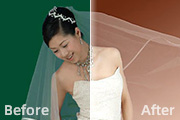
教程分类:PS抠图教程|标题:Photoshop通道及抽出综合勾图方法|内容:原图 最终效果 1、打开原图素材,用快速选择工具如魔术棒,磁性套索,或磁性钢笔工具把人物及纱巾外围快速的选择出来。 2、点通道面板,新建一个通道填充白色。

材中需要的素材,现在就可以开始后期制作了。先调整图片,调图片的色阶,饱和度,把片子先调整精细。然后我们就看似是抠人物了,在PS CS5中有一个非常好用的抠图方法,就是调整边缘。他可以直接把人物抠出来,一般要在色彩对比较强烈的情况下用。 3、素材的高级混合,经过色调的调整,有点火的气焰,可
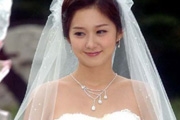
教程分类:PS抠图教程|标题:适合PS新手学习通道抠出透明婚纱|内容:教程不仅介绍了通道抠图的过程,同时还介绍了一些细节的处理方法。如抠出的婚片带有很多环境色,如果婚纱是白色的就直接用减淡工具涂白。原图 最终效果 1、这张图像的特点是婚纱四周界限分
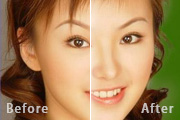
教程分类:PS抠图教程|标题:利用PS反相操作抠出单一背景的人物图片|内容:本教程其实跟通道抠图是一样的。主要是要得到头发部分的选区。作者用到了反相操作,再用色彩范围工具选出选区。思路是不错,不够比通道抠出要复杂一些。大家可以选择自己喜欢的方法。原图 最终效果 1、打开

利用KnockOut软件或在PS中利用快照。3、更换为实用背景。它不拘泥于“抠”,而着眼于抠图的应用目的。如:在PS中利用快照。二、抠图的要点和关键要与不要的图形区域的边界(简称“抠图边界”)是抠图的关键部位,需要特别细心和认真对待。三、抠图的方法和工具方法和工具总是联系在一起的。抠图的方法大致可划分为下述三大类:1、

经酝酿好久了,憋不住了。图片在处理的时候,大多时候都会要求我们抠图,当然,也就是做选区!而实际上,PS在抠图的时候不只局限在工具中,还有其它的N种方法,那你对抠图到底了解多少呢??知道如何具体处理吗??让我们一个一个来,先从工具说起。首先申明,本教程是抠图大集合,有很多东西就是学习了别人的东西而总结下来的,学习的时候

教程分类:PS抠图教程|标题:一图多解找出抠取毛发的最佳方法|内容:抠图是非常讲究方法的,具体需要根据原始素材中主体与背景的复杂程度选择合适的方法。如下图所示的猴子毛发颜色不同,最好是选用抽出滤镜抠图,分别把白色及黑色毛发抠出即可。原图 最终效果 刚找的“猴子”素材图

教程分类:PS抠图教程|标题:综合多种抠图方法完美抠出多发丝的人物|内容:素材图片看上去并不复杂,不过用单一的抠图方法很难把发丝细节,颜色等都保留完整。作者这里用到了调整边缘快速抠出主体,用抽出滤镜保留发丝细节,再用通道还原颜色,最后的效果非常完美。原图 最终效果
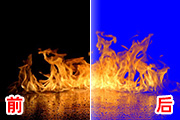
教程分类:PS抠图教程|标题:Photoshop八种方法快速抠出火焰/火焰抠图|内容:抠图的方法有很多,如果是一些精度要求不是很高的图片,我们只需要简单几步就可以快速抠出主体,有些只需要修改一下图片混合模式,真是非常实用。原图 最终效果 1、浅色混合模式抠
手机访问:M.PSDEE.COM/电脑访问:WWW.PSDEE.COM