

教程分类:PS图片处理|标题:Photoshop简单虚化荷花图片背景突出主体|内容:本教程介绍图片虚化的方法。不过操作过程稍微复杂了一点,尤其是抠图部分,可以直接用钢笔精确勾图,这样省去了后面很多处理细节的过程。背景部分也可在原图的基础上模糊处理。原图 最终效果 1
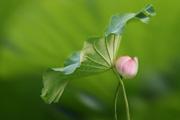
教程分类:PS图片处理|标题:Photoshop怎么虚化背景突出主体|内容:本教程介绍图片虚化的方法。不过操作过程稍微复杂了一点,尤其是抠图部分,可以直接用钢笔精确勾图,这样省去了后面很多处理细节的过程。背景部分也可在原图的基础上模糊处理。最终效果:背景虚化处理原图:找到我们要突出的主题要素教程步骤:一、打开原图,复
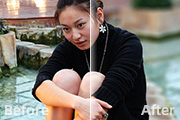
教程分类:PS图片处理|标题:利用模糊滤镜快速虚化复杂的背景|内容:本教程介绍背景较为复杂的人物图片处理方法。作者用的方法是蒙版加模糊滤镜来模糊背景部分。大致过程:先把背景部分抠出来,然后用模糊滤镜模糊处理,后期再用蒙版等控制需要模糊的区域即可。原图 最终效果

教程分类:PS图片处理|标题:ps怎么把两张图片合成一张(简单图片融合)|内容:1、用ps打开两张杨幂的写真。2、在工具里选择“移动工具”,按住鼠标左键把第二个图片拖动到第一个图片里。由于第二张写真的像素有点大,所以会把原来的图片覆盖住的,通过鼠标稍微移动一下。3、按ctrl+t(自由变换快捷键),图片的四周出现了可以
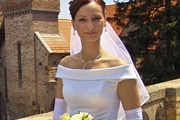
教程分类:PS抠图教程|标题:Photoshop巧妙的抠出白色透明的婚纱|内容:本教程介绍不很很复杂的婚纱照片的抠图方法。思路把人物及婚纱分开来抠。人物部分基本上用钢笔工具即可。透明的纱巾部分,先抠出整体,然后再再通道里面调整,再进行调色及细节处理即可。原图 最终效果 1、

教程分类:PS图片处理|标题:Photoshop快速给人物照片背景加上镜头模糊效果|内容:模糊背景可以更好的突出主体,不过模糊的方法非常讲究,并不是整体直接模糊。需要先把主体抠出来,转为选区,加上快速蒙版后用渐变控制好模糊范围,然后用合适的模糊滤镜模糊即可。原图 最终效果
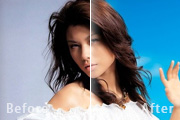
教程分类:PS抠图教程|标题:Photoshop通道抠出背景较为单一的美女图片|内容:通道抠图是非常高效及常用的抠图方法。不过用这种图片抠图也有一定的要求,主体与背景需要对比分明。大致的过程:我们操作之前需要明白一点,用通道抠图主要要抠出较为复杂的头发部分,其它部分可以用钢笔工具来完成,因为钢笔抠出的边缘要圆滑很多。
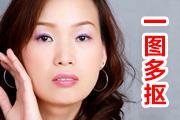
程分类:PS抠图教程|标题:Photoshop抠图教程之一图多抠|内容:本教程非常全面的讲解了多种抠图方法,其中第二种方法图层模式抠取法是比较少见的,不过却非常方便,只需要把背景调成白色,然后改变图层混合模式,再稍微用蒙版涂一下就完成,非常快捷。其它的方法基本上都是常用的。抠图的时候需要根据具体图片设定最佳方法。先来看

otoshop抠图,个人纵观所有抠图方法无外乎两大类:一是作选区抠图;二是运用滤镜抠图。稍难点的抠图就是“抠发抠婚纱”,抠发,指的是抠细小的物体,如毛发等;抠婚纱,就是抠透明质感的物体,如婚纱、玻璃杯等。好了,我们就分三大类来解析一下photoshop抠图:一、一步抠图——最原始最没有技术含量的抠图方法。1、双击ph
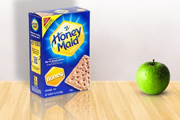
教程分类:PS实例教程|标题:Photoshop给产品图片加上真实自然的倒影|内容:作者制作倒影的方法非常不错。过程:先把产品抠出来,并把每一个面也抠出来,都放到一个组里面;然后把这个组垂直翻转,适当变形与原产品图片底部对齐;再用变形工具调整各个面,与原图片的各个面对接;后期用滤镜等增加一点模糊效果及杂色,再修改混合
手机访问:M.PSDEE.COM/电脑访问:WWW.PSDEE.COM