

教程分类:PS图片处理|标题:PS多图合成晨曦中的温馨一家人剪影|内容:本教程的真正合成部分介绍的比较少,重点介绍素材的抠出方法。作者用的素材较多,效果图用到的只是一些黑色的剪影图形,因此需要把用到的元素都扣出来,难度有点大。最终效果 1、新建一个文档: 2、然后执行文件-

教程分类:PS图片处理|标题:PS怎么把普通照片做成证件照片PS怎么制作证件照|内容:洗照片常用的尺寸有5寸,7寸,12寸等,下面就教大家如何把普通照片ps成证件照的方法,教程比较实用,对于经常用到证件照而又没时间拍的朋友很有帮助。好了,有兴趣的朋友一起来学习吧每次去照证件照都手忙脚乱的打扮半天,拍起来还很难看,记得一

教程分类:PS照片美化|标题:Photoshop打造梦幻的美女与风景双重曝光效果|内容:作者制作双重曝光的方法非常不错,过程:先选好人物与风景图片;把人物单独的抠出来;再把风景叠加到人物上面,调整好混合模式及不透明度;最后用画笔上色,把整体处理梦幻即可。最终效果 1、首先

分类:PS照片美化|标题:利用滤镜及素材快速把人物转为火焰人像|内容:作者制作火焰人像的方法非常独特。过程:先用滤镜提取出人物轮廓线条,并用通道抠出线条;然后用图层样式给线条加上颜色;最后用火焰素材叠加到轮廓周围增强火焰感即可。原图 最终效果 1、在PS里打开
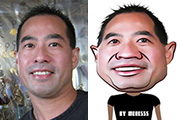
教程分类:PS照片美化|标题:Photoshop把人物头像转为搞笑的大头漫画效果|内容:本教程介绍比较特别的大头像处理方法。大致过程:选好素材后,需要把头部单独抠出来,用液化滤镜进行变形处理(可以参考一些大头像图片)。变形后再适当磨皮并强化暗部即可。原图 最终效果

教程分类:PS抠图教程|标题:利用抽出及通道完美的抠出头发散乱的外景人物|内容:抽出跟通道都是比较常用的抠图方法,不过二者各有优缺点。抽出滤镜抠图不太细腻,通道抠图不太精确。二者配合使用,可以说是强大的组合,抠出的效果非常完美。原图 最终效果1
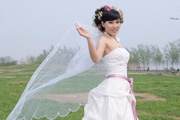
类:PS抠图教程|标题:利用仿制图章及通道巧妙的抠出透明的婚纱|内容:抠图的方法不多,不过在碰到难抠的图片时,要多去思考,把复杂的问题简单化,不管用什么工具,只要抠出的效果自然,细腻即可。原图 最终效果 1、打开原图素材大图,抠图之前
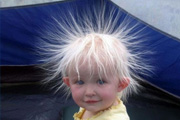
教程分类:PS抠图教程|标题:Photoshop通道抠出散乱的儿童头发|内容:抠图之前仔细分析是必不可少的。要了解清楚需要抠取部分的构成,然后选择最快捷的方法。教程素材图片人物头发色调比较单一,背景色也比较单一,用通道抠图是非常快捷的。原图 最终效果1

教程分类:PS照片美化|标题:PS快速给人物加上动感喷溅效果/碎片化/粒子化人像|内容:作者制作动感喷溅的方法非常实用,过程:先把人像单独抠出来,方法任意,并更换想要的背景;然后把抠出的人物图像复制一层,用液化或变形工具在需要加效果的区域做变形处理;最后用蒙版及喷溅笔刷增加喷溅效果即可。原图

教程分类:PS抠图教程|标题:透明矿泉水瓶的完美修图及更换背景|内容:处理透明材质的实物是比较费时,同时也需要对光影有深刻的了解。大致过程:先把产品图片抠出来,最好把各部分分层抠好;然后根据各部分材质的不同,用不同的方法去加强细节和光感;最后整体润色即可。原图 最终效果
手机访问:M.PSDEE.COM/电脑访问:WWW.PSDEE.COM