
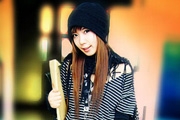
教程分类:PS照片美化|标题:Photoshop把照片调出鲜艳的红橙色调|内容:本教程主要是介绍背景部分调色方法。原图素材背景比较杂乱,色调不是很统一。处理的时候利用渐变色叠加实现色彩转换,然后适当模糊处理,再把人物抠出来单独处理即可。原图:最终效果1、打开原图素材,按Ctrl +J把背景图层复制一层,对副本执行:
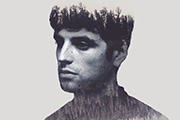
教程分类:PS照片美化|标题:Photoshop制作水墨风格二次曝光头像|内容:作者制作二次曝光的方法非常不错。思路:先选好人像素材,把人物单独抠出来;对人物进行简单的润色处理;再把纹理素材应用到人物上面;复制人物图层置顶,后期调色,然后修改混合模式,再用蒙版控制好显示范围;最后处理好局部明暗及整体细节即可。最终效果
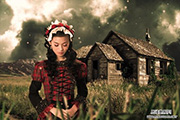
教程分类:PS图片处理|标题:PS多图合成乡村等待的女孩|内容:本教程很巧妙的把多图组合成用田园风味的创意图片。作者合成的时候,非常注重细节很整体的效果美化,从背景到各个素材的组合过度都非常自然。最终效果 1、为小屋更换天空背景,首先将小屋素材中的天空抠出(抠图方法随意)。
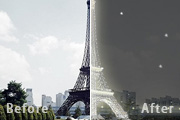
教程分类:PS照片美化|标题:Photoshop把照片转成繁星闪烁夜景效果|内容:转夜景效果的教程有很多,相对来说本教程的方法是比较基础和简单的。大致过程:把照片一些较大的建筑物抠出来,进行反相并加上一些发光效果,这样就有一种霓虹的感觉,然后再把背景部分调暗更显黑夜效果。最后就是一些装饰素材的添加。原图
时,我们经常会遇到选区抠图的问题,比如将图像的一部分从其背景中移除,或者修整某一特定部分的边缘等等。在以前版本的Photoshop中,各位高手也已经总结出许多行之有效的方法来完成各种类型复杂选区的创建工作。不管采取什么样的方法,大家关心的都是同样一个问题——如何选出最符合我们要求的选区来进行抠图。例如,将一位模特的照

教程分类:PS实例教程|标题:PS利用素材及样式制作恐怖的万圣节发光南瓜|内容:教程的重点是南瓜镂空部分的制作,方法:用钢笔等勾出需要镂空的部分,并填色,然后用图层样式增加浮雕及发光效果即可。最终效果 1、PS中创建新文件 1280×1024RGB色彩模式72dpi。使
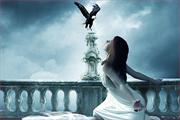
教程分类:PS图片处理|标题:PS经典合成少女的祈祷|内容:效果图看上去不是很难,不过作者的创意构思非常不错。简单的把人物及相关的素材融出一幅完美的效果图。。看来合成不仅需要强悍的PS技术,而且要有创意的构图思维。最终效果所用素材小图1、打开人物素材,选择自己喜欢的方法把人物抠出来。2、打开ixiatu所示的背景素材

类:PS图片处理|标题:PS简单合成水中的天鹅与美女|内容:效果图制作并不难,用到的素材不多有人物、天鹅、鸽子、花瓣等。合成的时候只需要把素材抠出来,适当调色后即可组合。水面部可以使用素材,也可以用滤镜来制作。最终效果 1、打开“美女”照片,这里我没有用其他的抠选方法,我
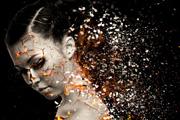
:PS照片美化|标题:Photoshop给美女加上超酷的火焰碎片效果|内容:效果图制作分为三个部分:首先把人物抠出来,方法任意;然后用裂纹素材给脸部及肤色等区域增加裂纹;最后用碎片素材增加碎片,局部增加火焰效果,再整体润色即可。最终效果 1、打开素材美女,这个图已经是扣好的。我们要再把它重新抠出来
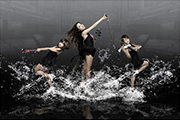
类:PS图片处理|标题:PS创意合成动感的音乐演奏者|内容:本教程的效果非常有创意。这也得益于作者的精湛技术和创意思维。合成之前,需要认真构思好画面,然后根据思路去选取素材或按照自己的思路去拍摄的,后期的合成就需要自己慢慢去细化。最终效果 1、打开人物素材,用自己熟悉的方法把人
手机访问:M.PSDEE.COM/电脑访问:WWW.PSDEE.COM