
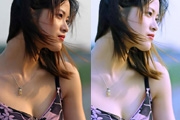
教程分类:PS照片美化|标题:神奇的PS灰度构成数据调色教程|内容:PS的去色命令是按照30%、59%、11%的的比例进行灰度构成的。为什么要用这样的组合,而不是其他,个人发现如果用255-30=22、255-59=196、255-11=244,这样就得到225、196、244这个组合。当我把人像的皮肤设置为这样的数值
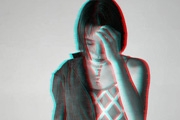
割,并且使得照片产生位移,从而产生照片错位故障效果。那么我们现在就来讲解一下具体的操作教程。1:打开PS将想要制作效果的图片进行去色的处理,快捷键为:Curl+Shift+U,得到照片的去色黑白效果。2:我们将得到的去色处理照片复制一层,快捷键为Ctrl+J,得到图层13:双击我们现在得到的图层1,弹出图层样式面板,在
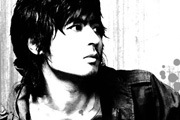
PS图片处理|标题:PS调出黑白水墨颓废非主流男生头像|内容:本教程的效果图制作非常有个性。大致过程:先找好素材图,去色处理。然后适当调整明暗及对比度,再用选区工具把照片的暗部选取出来,在新建的图层填充黑色。然后加上白色背景和喷溅笔刷,效果就出来了。原图:最终效果:一、打开所要修改的图片,复制背景得到背景副本,然后去色
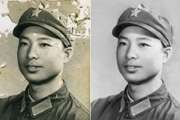
教程分类:PS图片处理|标题:PS快速修复还原破损褪色的老照片|内容:残破的旧照:处理前后对比:开始处理前先【ctrl+j】复制背景图层一张,养成备份好习惯。第一步:去色第二步:使用修补工具去除脸部衣服背景白斑脸色裂痕一样的处理方式,直到做完。完成后的效果(大神很多,我做的不完美,教方法)第二步、使用【图章工具】修复皮

教程分类:PS照片美化|标题:利用滤镜及图层叠加制作复古半调纹理人像|内容:效果图非常有特色,制作过程:先找好合适的人像素材,最好把人物单独抠出来,并去色;然后用PS中的半调滤镜集合波浪滤镜做出纹理;用做好的纹理灵活叠加到人像上面;后期调色渲染背景即可。最终效果 1、先新建一个
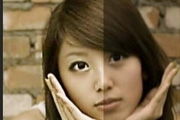
教程分类:PS图片处理|标题:PS高反差保留工具把模糊照片变清晰|内容:今天教大家怎么把模糊照片变清晰,主要方法是用高反差保留锐化,然后用蒙版和曲线修饰一下即可,几步就能做好,分享给大家学习吧。1.打开照片2.复制照片3.图像-调整-去色4.滤镜-其他-高反差保留5.混合模式叠加6.添加图层蒙版,除去眼睛鼻子轮廓,其余
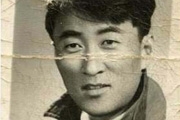
教程分类:PS图片处理|标题:如何用PS修复有很破褶与折痕的老照片|内容:1、通过AdobePhotoshop打开老照片如下图2、在菜单栏,选择【图像】/【旋转图布】/【任意角度】,度量的结果自动显示在对话框,点击【确定】即可。如下图3、在工具栏选择【裁剪工具】,选定保留部分,按回车键确定。如下图4、在菜单栏选择【图
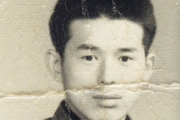
教程分类:PS图片处理|标题:PS把破损发黄的老旧黑白照片修复还原成彩照|内容:本篇教程分四大步骤顺序来做:一、给照片去污,去痕,去色,补残缺,用到的工具主要2个,图章工具和修补工具;二、给照片磨皮。不磨皮颗粒太多,而且不利于均匀上色。磨皮后脸部轮廓模糊了,就要让他清晰点,这里主要用到了2个工具:加深和减淡工具;三、给
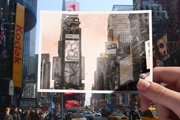
5、去色(Ctrl+U)。PS里有N种办法把图片变成黑白,所以你喜欢怎么弄都不是问题。 6、现在我说个细节,因为是N年前拍的老照片,广场上的广告牌肯定早就换过了。所以我找了几张小图片把老照片和现在广场中广告牌有衔接的都更换了一下。 7、把这三张小图合并,去色,剪贴蒙版

教程分类:PS照片美化|标题:PS快速把照片处理成怀旧色调风格|内容:本教程介绍基础的怀旧照片调色。思路:先把人物简单处理,然后去色,再调成怀旧的效果。教程非常简单,不过要调好色也不容易。原图:最终效果:1、把背景图层复制一层。2、去色。3、创建色相/饱和度调整图层。最终效果:
手机访问:M.PSDEE.COM/电脑访问:WWW.PSDEE.COM