
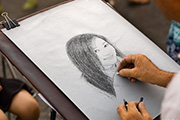
教程分类:PS图片处理|标题:PS简单合成画板上正在绘制的素描画|内容:教程分两部来做。先把人物素材转成素描画效果。然后再把素描画放到画板上去,调整好透视效果,擦掉不需要的部分即可。最终效果 1、打开下图所示的素材,执行ctrl+shift+u去色命令,在按ctrl+j进行复制

教程分类:PS图片处理|标题:PS合成另类诡异人物效果|内容:最终效果 1、打开图1和图2,把图2拖到图1里面,适当的改变下大小,然后按Ctrl+Shift+U去色,把图层混合模式改为“强光”,然后用橡皮工具只保留人物部分,其它的地方擦掉,效果如图3。
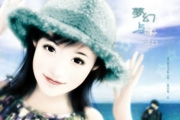
程分类:PS照片美化|标题:利用PS给卡通人物调出好看的青蓝色调效果|内容:原图:最终效果:1、打开原图素材,双击图层解锁,然后把背景图层复制一层,按Ctrl +Shift+U去色。2、执行:图像调整色调分离,色阶数值为:30。3、执行:滤镜模糊高斯模糊,数值为6,确定后把图层混合模式改为“叠加”。4、创建色阶调整图
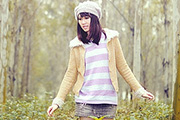
教程分类:PS照片美化|标题:Photoshop调出外景人物照片柔美的秋季色|内容:前言:我调图主要工具就是曲线与可选颜色,其它工具要看什么样的原图再去操作,总的来说,是根据原图而定工具,当然你了解这些调色工具的作用后就可以随心所欲的调出任何自己想要的颜色。另外一些快捷键的运用也很重要,至少常用的工具的快捷键要记得,
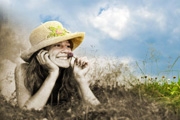
: 4、然后加入素材,大家就用下面这个吧。然后到调整 去色。或者是Ctrl+u。 5、设置混合模式为柔光,效果如下图。 6、然后我们在添加一个素材。调整去色。或者是Ctrl+u。 7、设置混合模式为变暗。图像调整
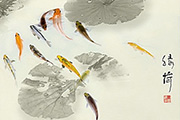
教程分类:PS照片美化|标题:Photoshop把普通的荷叶图转成经典水墨画效果/水墨荷花|内容:作者图片处理功力非常深厚,用到的都是一些极为普通的素材。经过简单的调色、去色、反相、模糊等操作,画面发生了很大的改变,荷叶图片变成了水墨效果。确实佩服!最终效果 1、打开素材图片,按C
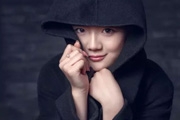
教程分类:PS实例教程|标题:告诉你高品质商业图是如何从拍摄再到PS精修出图|内容:本篇教程通过PS对室内拍摄人像进行高品质精修,整个教程对照片的前期和后期做了详细解析,使得同学们在练习的时候游刃有余,既可以揣摩修图者的拍摄意图也可以探索修图方向和思路,PS和摄影是密不可分的,学会修图技巧的同时,万一一不小心就成了摄影

教程分类:PS实例教程|标题:如何使用PS制作创意罐子广告效果|内容:本教程将教大家用PS制作创意罐子广告。先来看下效果图:1.新建一个800X600的画布2.将前景色设置为#008cda,背景色设置为#06446d,选择渐变工具,拉一个从中心到四周的径向渐变3.选择椭圆工具,前景色设置为白色,在适当位置拉一个椭圆4.
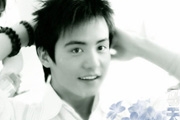
教程分类:PS照片美化|标题:PS简单调色练习——照片写真时尚流行色|内容:先来看看原图与效果吧!制作方法如下:第一步:打开素材图片,点图像-模式-Lab颜色第二步:复制背景图层,去色,点通道-a通道-再点曲线第三步:点明度通道-调节曲线设置,目的为了提亮图片效果第四步:设置完后,再转为RGB颜色,不拼合图层。第五步

教程分类:PS实例教程|标题:Photoshop制作漂亮的紫色水晶花朵|内容:花朵看上去比较简单,不过还是有很多细节需要用心去完成的。尤其是花瓣部分的高光及暗调部分,不可以一步到位,需要用很多小的色块叠加完成。只要做好了一个其它的就很容易上手。最终效果 1、新建一个800 *60
手机访问:M.PSDEE.COM/电脑访问:WWW.PSDEE.COM