

教程分类:PS文字教程|标题:Photoshop打造个性非主流文字效果|内容:本篇教程介绍一种非主流字体效果的制作方法。先来看看最终效果图:1、新建一个图层,并把我们的城市照片放进来进行去色(ctrl+shift+u)如图所示:2、完成第一步后我们用文字工具打出“天道酬勤”并右键单击图层选择转换为矢量形状如图所示:3、

教程分类:PS图片处理|标题:PS简单制作深色个性签名|内容:原图 最终效果 1、打开原图复制一层,按Ctrl +Shift+U把副本去色,然后把图层混合模式改为“正片叠底”,图层不透明度改为:73%。2、新建一个图层,填充颜色:#000844,然后把图层混合模式改为“排
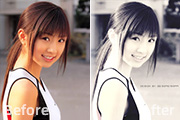
教程分类:PS照片美化|标题:Photoshop把人物照片调成灰黄的怀旧色调效果|内容:怀旧色的调色方法有很多。主色调一般都是淡黄色。也可以按自己的喜好加上一些辅助色。调色的时候不一定要按照作者的参数去调。只要效果接近,用什么方法都可以。原图最终效果1、打开原图素材,按Ctrl +J把背景图层复制一层。2、创建可选颜

教程分类:PS实例教程|标题:Photoshop快速制作超出画面的立体文字人像|内容:效果图非常有创意,制作方法也非常简单。过程:先选好人物素材,把人物分开抠出来,凸出人像去色,然后保存为PSD文件;新建图层输入文字素材,栅格化后用置换滤镜加上扭曲效果;后期增加一些投影,调整一下颜色即可。最终效果
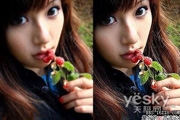
教程分类:PS图片处理|标题:祁连山的四种使用PS把模糊照片变清晰方法|内容:祁老师:菜菜,今天怎么一脸郁闷的样子?菜菜:我最近出游拍的好多照片的表情和姿态都不错,可就是由于光线和对焦不是很好,照片有点模糊,真是太可惜了。祁老师:是吗,让我看看。啊!问题不大,还有救,我教你几种方法,你就可以将它们变清晰。一、局部修复锐
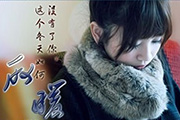
教程分类:PS图片处理|标题:Photoshop快速打造出冬季签名效果|内容:原图 最终效果 1、打开原图素材,解锁,把背景图层复制一层,按Ctrl +Shift+U去色,图层混合模式改为“柔光”。2、创建色彩平衡调整图层,选择中间调:-20/+10/+11。3、创建曲线
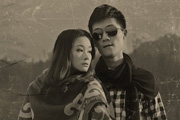
教程分类:PS图片处理|标题:PS合成带划痕的逼真老照片|内容:老照片制作大致分为三个大的步骤:首先是图片的去色及局部层次调整。然后就是纹理及划痕部分的制作。最后就是怀旧色调的渲染。具体效果可以视自己的喜好处理。原图 最终效果 1、先是在PS里面打开原图,因为摄影
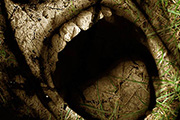
教程分类:PS图片处理|标题:PS经典合成表情夸张的泥土人头像效果|内容:本教程的合成方法比较实用,操作起来也比较简单。大致过程:先找好人物及草地素材。适当把人物素材对比度加大,然后去色处理。把草地素材拖进来,适当改变图层混合模式。最后整体调色并适当锐化即可。最终效果 1、打开素材。
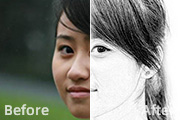
教程分类:PS照片美化|标题:Photoshop快速把人物图片转黑白素描画|内容:人物转素描的方法有很多,下面的方法是最常见及最快捷的。大致过程:先把照片去色处理,再用一些滤镜做成类色素描的纹理,然后改变图层混合模式即可得到想要的效果。原图 最终效果1 最终效

教程分类:PS照片美化|标题:Photoshop调出室内人物照片温馨的暖色调|内容:图片调色完全是一种自己的感觉,具体需要调成什么颜色可以凭借这种感觉去发挥。这就是所谓的色感和美感。处理的图片多了,调色就自然容易上手。原图 最终效果 1、我是帮他修改了构图。
手机访问:M.PSDEE.COM/电脑访问:WWW.PSDEE.COM