
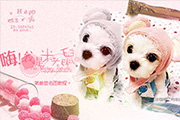
的效果就出来了。最终效果 1、打开原图素材,使用Topaz滤镜锐化一下,数值自定。把图层复制一层,按Ctrl +Shift+U去色。图层混合模式改为“叠加”,图层不透明度改为:36,然后合并所有图层。 2、按Ctrl +M调整曲线,数值:红:151/176
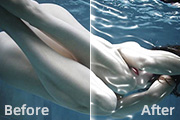
教程分类:PS照片美化|标题:琪琪风格之打造人物水亮的光滑肤色|内容:原图 最终效果 1、打开原图,把背景图层复制一层,简单磨皮,(CTRL+SHIFT+u)去色,再执行:滤镜——艺术效果——塑料包装,参数及效果如下图。 2、创建色阶调整图层,数
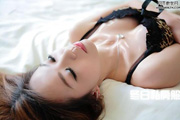
教程分类:PS照片美化|标题:Photoshop给美女加上油嫩光滑的质感肤色|内容:本教程的效果有很多教程介绍过。大致过程:先把人物图片整体调色,有必要的话可以适当磨皮处理。然后复制的图层去色,再通过通道或图层执行“塑料包装”滤镜,即可得到高光选区,最后把高光选区部分的肤色调亮,再用蒙版擦去不需要的部分,即可完成效果
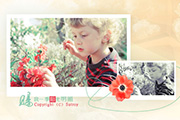
加上明快的曲线和文字装饰,视觉效果非常突出。最终效果 1、打开背景素材,再打开云彩素材拖进来,按Ctrl +Shift+U去色,图层混合模式改为“叠加”。 2、找一张人物图片,适当的裁剪大小,加一个白色边框,复制一层冰去色,适当放好位
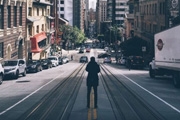
教程分类:PS照片美化|标题:PS给照片调出欧美风/电影胶片风格色调的思路讲解|内容:本篇风景调色教程主要跟大家分享了城市公路调色思路,主要是做出欧美风格的风景照片,喜欢欧美风的同学一定不要错过本篇教程。我们先观察一下这张图片和它的直方图,看一下它有哪些后期特征:1、画面整体的对比度较高(画面的细节过渡比较剧烈,即中间
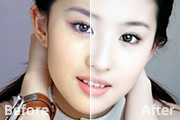
教程分类:PS照片美化|标题:Photoshop快速打造美女红润的质感肤色|内容:教程开始之前先来分析一下素材图片。人物脸部有点曝光光度,局部有很多色斑,皮肤部分质感不是很好。为了能够更快的处理好照片,首先可以对人物磨皮及降噪处理,然后用通道来减少其他的色块。质感部分则需要自己去慢慢刻画。原图
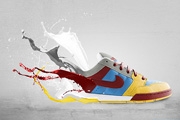
教程分类:PS实例教程|标题:PS打造创意飞溅效果鞋子广告设计|内容:1、在这篇photoshop教程中,我选择了经典的耐克鞋作为素材。大家可以按照自己的喜好,使用不同种类的产品创造属于自己的新产品广告。2、使用钢笔工具把鞋子抠出来,粘贴到一个新文档(1000*800px、背景为白色)中,如图所示。背景素材把背景素材粘
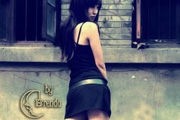
程分类:PS照片美化|标题:使用PS帮助美女调出伤感怀旧的深蓝色调|内容:原图:最终效果:1、打开原图,按Ctrl +J复制一层,再按Ctrl+Shift+U去色,图层混合模式改为“正片叠底”,不透明度改为:79%,然后新建一个图层,按Ctrl +Alt+Shift+E盖印图层。2、创建纯色调整图层,参数色绘制如下

教程分类:PS鼠绘教程|标题:PS鼠绘超酷的BJD娃娃|内容:BJD娃娃跟芭比娃娃的鼠绘方法都是一样的。从打草稿开始,再慢慢铺色,然后再调整质感和颜色。方法是比较简单,不过鼠绘起来却不是那么容易的,很多细节部分需要用心去处理,一定要有耐心 。最终效果 1、老规矩先打草稿。

教程分类:PS照片美化|标题:PS把拍摄的照片处理的更有质感|内容:原始照片:最终效果:PS处理步骤如下:第1步:打开原图,按Ctrl+J复制一层第2步:执行图像-调整-去色(按Ctrl+Shift+U),并把混合模式设为滤色第3步:添加一个曲线调整图层(如图),降低亮度.然后用黑色画笔(硬度设为0%)在调整层右边的蒙
手机访问:M.PSDEE.COM/电脑访问:WWW.PSDEE.COM