
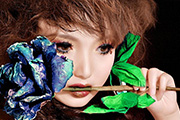
PS照片美化|标题:使用PS外置滤镜给人物艺术照片进行美白与润色处理|内容:素材图片看上去已经非常不错了,画面颜色和谐,饰物及人物神态等都非常统一。作者调色的过程中用到了很多滤镜,如果需要的话可以去网上下载。原图最终效果1、用Photoshop打开原图,复制一层(图层1),转入Portraiture滤镜(这款滤镜可以去

教程分类:PS照片美化|标题:利用PS的调整图层与渐变映射功能给黑白照片上色|内容:本教程几乎都是用调整图层菜单的选项调整色彩,方法非常简单及实用。这个方法跟用填充色或者画笔慢慢涂抹的方法类似。上色需要一定的配色技巧,因为我们不知道原图的色彩只能凭感觉去调色。原图:最终效果1、先用一个黑白素材,然后单击图层面板上创建新
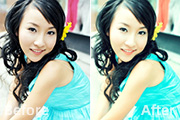
教程分类:PS照片美化|标题:Photoshop调出人物照片柔和的淡粉蜜糖色|内容:素材图的色彩构成非常不错,处理的时候不需要太多的调色,只需要对局部细节及部分颜色做一些调整。可以选择自己的方法去美化。原图 最终效果 1、打开原图素材,创建可选颜色调整图层,参数
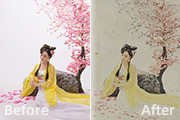
1、打开RAW文件,基础画板中调节曝光,提亮阴影,降低对比等简单调节,然后到PS面板中磨皮,液化等基础操作。这里不详述。 2、着重点来讲一下提取线条:首先复制背景层Ctrl +Shift+U去色,再复制去色图片Ctrl+I反相,并将图层混合模式改成“颜色减淡”。

1、打开人物素材,把背景图层复制一层。按Ctrl +Shift+U去色。适当锐化,图层混合模式改为“柔光”,图层不透明度改为:40%。再把背景图层复制一层,按Ctrl+ Shift+U去色。执行:滤镜模糊特殊模糊,数值默认。确定后把图层混合模式改为“叠加”。不透明度改为:30%。新建一
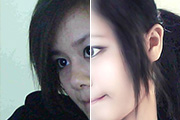
教程分类:PS照片美化|标题:Photoshop给杂点较多的偏暗人物磨皮|内容:偏暗的人物脸上会有一些杂点或者色块,磨皮的时候非常麻烦。需要一定的耐心和技巧。大致的过程先去掉杂点然后再去修复五官及轮廓部分。原图 最终效果 1、打开原图素材,按Ctrl +J把背景图层
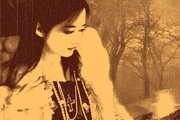
教程分类:PS照片美化|标题:PS如何把彩色照片做成黄色怀旧效果|内容:原图:最终效果:第一步:老生常谈,打开图片,去色。第二步:新建图层,图中红圈处,点击那里第三步:给人物那层解锁(Alt+点击图层)第四步:把人物层移动到新建图层上第五步:把新建层填充颜色为#986133,可能做到这你会说有什么用?请往下看第六步:

教程分类:PS实例教程|标题:Photoshop制作飘逸的彩色艺术光束|内容:光束的制作都是细活,制作的时候要有耐心。要不光束的高光由暗之亮慢慢刻画,可以先铺好大致的主色,再用钢笔等选区工具精确的添加高光。如果光束较多,需要逐条去刻画。最终效果 1、效果图的光束虽然看上去较

教程分类:PS照片美化|标题:PS把拍摄模糊的照片处理成清爽的淡蓝色调|内容:一些像素不是很好的人物图片,脸部会有一些非常难处理的杂色和暗角。快速的处理方法是把照片调成单色,然后再上色。这样人物脸部和肤色会光滑很多。大家也可以尝试更多方法去处理。原图:最终效果1、打开原图素材,新建一个图层,选择渐变工具颜色设置如图然

合区的颜色彩可以被保留,位于RGB特有区及CMYK特有区的颜色将丢失。这意味着如果你用RGB模式去制作印刷用的图像,那么你所用的某些色彩也许是无法被打印出来的。一般来说,RGB中一些较为明亮的色彩无法被打印,如艳蓝色、亮绿色等。如果不作修改地直接印刷,印出来的颜色可能和原先有很大差异。同样以下是一幅在RGB模式下制作的
手机访问:M.PSDEE.COM/电脑访问:WWW.PSDEE.COM