
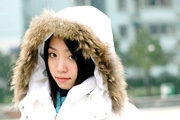
据照片大小而定。3、创建色阶调整图层,数值不具备参考价值,根据画面来决定。右边为高光数量,左边为暗调数量,中间为中间调,有时候夸张的PS手法可以调的很诡异,看表达的需要。在这里我们仅仅是要用这个色阶来增加脸部的亮度,拉动最右面的一个调节杠直达脸部开始有高光溢出的现象(过亮),左面和中间的不用去动,然后按确定。4、关键
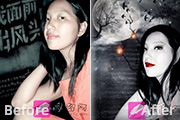
教程分类:PS图片处理|标题:PS合成暗夜中的吸血鬼|内容:本教程的合成大致分为两大部分,首先是背景部分,需要有古堡、枯木、圆月、蝙蝠等,色调越暗越好。人物部分的处理比较简单,稍微调白一点,再画点妆即可。最终效果 1、打开原图素材复制原图,执行图像—调整—去色,透明度降低为60%左右。让人

调整去色,使人物成为灰色。再去图像调整亮度/对比度,使用如下设置。 3、在图层窗口里右击这一层复制它。滤镜纹理颗粒。我使用明暗对比强烈的颗粒,调低了一点图层的不透明度,显示出下面的原始层。 4、新建一个图层,用画笔刷上一些深红色污渍或喷溅笔刷。如果你还没有这些笔刷,可以去网上

教程分类:PS照片美化|标题:Photoshop给霞光图片增加漂亮的耶稣透射光|内容:制作耶稣光之前需要找一副有天空的素材,最好有点霞光或浓厚的云彩。然后复制图层并去色,用单行选框工具复制一条单像素图像,然后变形拉出光线效果,后期变形,修改图层混合模式及不透明度得到初步的透射光,再用蒙版控制光线范围,并微调颜色就可得
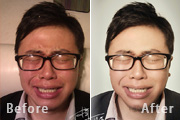
教程分类:PS照片美化|标题:Photoshop给偏色的室内人像终极美化|内容:人像有简化及精细等不同的美化方法。精细方法相对要复杂很多,美化的内容也广很多,包括:较色、磨皮、美白、换背景,添加装饰等,需要自己耐心去完成。原图 最终效果 1、人物背景不够简洁,使
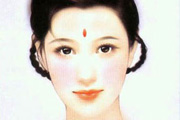
教程分类:PS鼠绘教程|标题:PS鼠绘一张古典美女的脸|内容:本教程大致介绍人物脸部的绘制过程,教程没有特别的详细说明。很多细节部分需要自己慢慢去摸索完成。看似比较简单的漫画效果,要画好也是要花一定功夫的。最终效果 1、先简单完成一张素颜,你可以初步取消脸的轮廓和色域。这次教大家用平
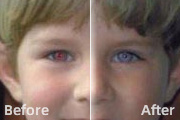
教程分类:PS照片美化|标题:Photoshop去除人物红眼睛|内容:原图和最终效果创作思路打开一张红眼的照片,运用【快速蒙版】选出眼睛的选区,使用【去色】命令进行快速消除红眼,最后使用【曲线】工具把眼睛调整为淡蓝色。整个操作流程如图所示。(1)工具选用。下面将详细介绍如何运用PhotoshopCS的各种工具来完成本实

教程分类:PS照片美化|标题:PS调色练习之粉红色调MM照片|内容:本教程主要是调色的简单运用,PS有着非常强大的调色功能,每一幅图片只要我们用心去把握美个小的细节,我们都可以调出绚丽动人的色彩。原图:最终效果:1.打开原图,按Ctrl +J复制一层,按Ctrl+Shift+U去色,然后按Ctrl+B调色彩平衡参数
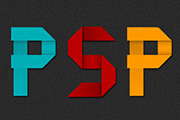
教程分类:PS文字教程|标题:Photoshop制作非常逼真的折叠字效果|内容:本教程介绍非常个性的折叠字的制作方法。大致过程:在制作文字之前,我们需要把逐个把文字分解,每一个字母都需要按照叠纸的顺序去拆分为不同的部分,然后每一部分加行简单的渐变色即可。最终效果 1、先填充一
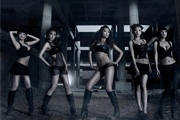
教程分类:PS照片美化|标题:使用PS打造深度蓝暗调冷艳气质模特效果|内容:本教程介绍蓝灰色效果的调色方法。作者色调调得非常不错,光感及质感方面处理得很不错,感觉很酷。原图:最终效果:_1、复制一个图层,去色。2、对去色图层进行色相饱和度,减低明度。目的压暗。这个方法压暗图片质量损失会比较小。具体数据如图:3、利用减
手机访问:M.PSDEE.COM/电脑访问:WWW.PSDEE.COM