
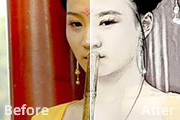
教程分类:PS照片美化|标题:PS如何把人物照片做成古典淡彩水粉画效果|内容:本教程介绍淡水粉画的制作方法。教程选择的是人物图片,其实风景及其它图片的处理方法相同。大致过程:先把图层去色处理,然后用滤镜及调色工具做出初步的水彩纹理,然后再是图层叠加等适当上色及柔化边缘即可。原图 最
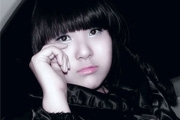
类:PS照片美化|标题:PS人物调色教程之暗调淡紫色效果|内容:本教程简单介绍较暗的人物照片调色方法。先用降低去色照片的透明度减淡照片的色彩,然后把人物部分稍微修饰及锐化一下,最好可以随意调成自己喜爱的颜色即可。原图:最终效果:1、打开原图素材,按Ctrl +J把背景图层复制一层,按Ctrl+Shift+U去色,然

教程分类:PS鼠绘教程|标题:PS鼠绘淡水彩风格的古典美女|内容:淡水彩重点是在铺色的时候色彩要淡,设置的画笔不透明度要稍微低一点。尤其是在刻画脸部及五官的时候,需要非常仔细的去刻画,色调一定要均匀。这样画出的效果才精细。最终效果 1、新建一个600 *600像素的文档,背景填充
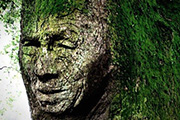
教程分类:PS图片处理|标题:PS把人像合成到古树里面|内容:本教程介绍一种比较常用的合成方法,把人像合成到实物里面。这里选择的是古树,其实其它实物的操作过程也是类似的。大致过程:找好相应的素材,把人像去色,用蒙版控制好区域。然后把背景覆盖到人像上面,修改图层混合模式,就可以得到初步的效果。后期处理细节即可。最终效果
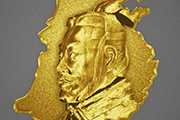
教程分类:PS实例教程|标题:Photoshop打造非常经典的黄金头像|内容:本教程介绍非常华丽的黄金铸造物体的制作方法。大致过程:先把素材图片去色并用曲线加强对比,然后用色相/饱和度调成金色调,然后通过多层叠加等做出非常有质感的金色调。最后再整体调色即可。教程部分细节没有详细说明,制作的时候需要自己慢慢去摸索。最终
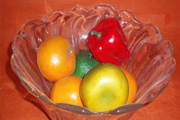
教程分类:PS抠图教程|标题:Photoshop巧妙的抠出透明的玻璃盘|内容:本教程抠图比较独特,作者把盘子和盘子里面的物体分开抠出来。盘子部分本身是无色的。作者直接去色处理,再用蒙版擦一些透明效果出来。这样就能很好的融合到背景里面。后面就是一些细节处理。原图 最终效果1
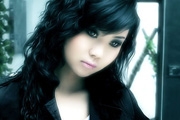
教程分类:PS照片美化|标题:如何用PS调出清爽的青色调人物照片|内容:本教程简单介绍照片的调色方法。调色的时候先定制好基本色,然后慢慢去修复照片的细节及明暗度。原图:最终效果1、打开原图,新建一个图层,填充颜色:#024855,然后把图层混合模式改为“柔光”,效果如图2、新建一个图层,按Ctrl +Alt+Shif
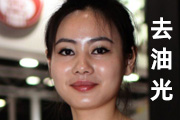
教程分类:PS照片美化|标题:利用PS通道选区快速消除室内人像脸部的油腻反光/去油光|内容:室内油光人像非常常见,消除的方法有很多,通道是最快的。思路:先在通道中找到油光与肤色对比最强的通道,并复制,再用色阶及曲线等单独把油光部分提取出来;转为选区后回到图层面板,创建纯色调整图层(可对蒙版部分适当模糊处理),颜色设置为
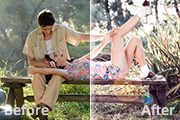
教程分类:PS照片美化|标题:Photoshop打造高清的中性色外景人物图片|内容:制作高清图片最快捷的方法就是应用HDR外挂滤镜,喜欢这种效果的话可以去网上下载这款滤镜。处理的时候只需要微调一下图片的颜色,然后应用这款滤镜,就可以得到非常高清的图片。原图 最终效果
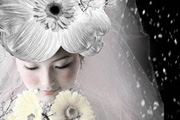
教程分类:PS照片美化|标题:如何用PS打造淡粉色婚纱照片效果|内容:原图:最终效果:1、将人物抠出来,然后按Ctrl +U调整色相/饱和度,选择黄色吸取脸上的颜色适当降低饱和度。2、将头发部分抠出来,复制出来,按Ctrl+Shift+U去色。3、适当把头发调整下曲线。然后用钢笔选取一块较好的头发部分,复制移动变形
手机访问:M.PSDEE.COM/电脑访问:WWW.PSDEE.COM