

教程分类:PS实例教程|标题:如何使用PS设计瓶子类化妆品广告|内容:本教程将教大家如何使用Photoshop设计一款时尚漂亮的化妆品广告图。教程中将会使用到一些素材,如水、高光。先来看看最终完成效果:下面我们开始讲解制作过程!1.打开PS,新建工作文件,画布大小根据需要设置,这里我们选择2000x3000像素。2.

教程分类:PS图片处理|标题:PS手动修补去水印方法讲解|内容:来两个对比图,觉得可以就往下看,1.钢笔工具抠出叉子的内容2.ctrl+enter选中,取色于叉子银灰色,然后画笔涂改结果如下3.同样的步骤,对其他有水印的位置也选中换色4.可以看到有明显的边,因为颜色的原因,可以用涂抹工具,将明显的边和背景融合一下5.同
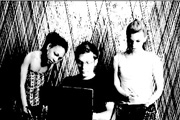
教程分类:PS照片美化|标题:利用PS把彩色照片处理成个性黑白效果|内容:本教程简单利用滤镜纹理叠加来制作个性的黑白效果图。制作过程非常简单,先用滤镜制作出一些个性纹理,然后适当的变形,再改变图层混合模式即可。效果非常不错简单实用。原图:最终效果:1、在PS中打开原图,按Ctrl+J复制一层“图层1”,按Shift+C
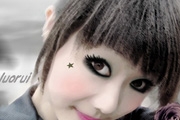
教程分类:PS图片处理|标题:利用PS帮清纯MM添加个性非主流浓妆效果|内容:效果图:原图:制作步骤:1、用PS打开图片2、ctrl+J复制背景图片,将图层模式改为滤色,并将其不透明度改为70%左右(把照片调亮,自己觉得合适就可以)。3、使用图章工具S,将照片眼带等处理光滑4、ctrl+U调整色相饱和度如下:5、使用
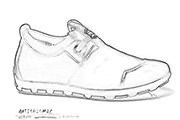
教程分类:PS照片美化|标题:利用滤镜快速把鞋子图片转为素描效果|内容:本教程的效果制作过程其实只有一步,用照亮边缘滤镜快速把图片转为线条效果,后期只需要去色,反相再添加一些细节即可。原图 最终效果 1、打开素材图片,把背景图层复制一层,执行:滤镜 风格化照亮边缘。
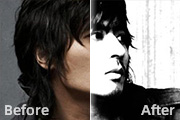
教程分类:PS图片处理|标题:Photoshop如何制作出颓废的黑白签名照|内容:本教程的效果图制作非常有个性。大致过程:先找好素材图,去色处理。然后适当调整明暗及对比度,再用选区工具把照片的暗部选取出来,在新建的图层填充黑色。然后加上白色背景和喷溅笔刷,效果就出来了。原图 最终效果
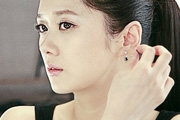
教程分类:PS图片处理|标题:使用PS简单几步让模糊图片变清晰|内容:素质人物:韩国明星张娜拉原效果图:1.打开有些模糊的图片,ctrl+j复制一层,ctrl+shift+u去色。2.执行滤镜--其他--高反差保留,像素自定,一般都在1-5中间。3.模式改为叠加,ctrl+j复制,继续复制知道效果你满意。最终效果
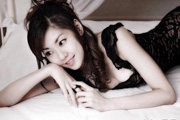
教程分类:PS照片美化|标题:怎么使用PS把色彩鲜艳的照片降低彩色度|内容:原图最终效果图PS处理步骤如下:第1步:打开图片,按Ctrl+J两次,复制两层,然后隐藏副本2。选中副本1,按Ctrl+Shift+U,去色。第2步:选中副本2,并把混合模式设为柔光。第3步:添加一个曲线调整图层,调节曲线使其更有层次感。第4

教程分类:PS照片美化|标题:利用PS把长腿美女模特照片调出银质冷艳效果|内容:原图:最终效果:1、打开原图,按Ctrl +J复制一层,按Ctrl+Shift+U去色,然后把图层混合模式改为“正片叠底”,图层不透明度改为:80%。2、创建色相、饱和度调整图层:RGB:饱和度:-55,红色:+14,-43,+51。3
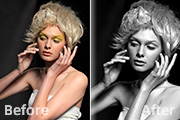
教程分类:PS照片美化|标题:Photoshop打造非常有质感的黑白人像图片|内容:黑白图片不是简单的去色处理,重点要把肤色的质感渲染出来。方法有很多,最常用的是把图片稍微调暗,肤色的高光部分用减淡或调色工具加亮。另外可以用滤镜等增加一些纹理等,可更好的加强肤色质感。原图
手机访问:M.PSDEE.COM/电脑访问:WWW.PSDEE.COM