

教程分类:PS照片美化|标题:如何用PS给MM增加身高,P出大长腿|内容:用PS打开要编辑的照片,快捷键Ctrl+J,复制背景图层。选中图层1,使用移动工具,向上移动图层,如图所示。选用矩形选框工具,选择矩形框,Ctrl+T快捷键,选定定节框,向下拉动图像,一直拉到低端,覆盖之前的背景层。下面就是PS前后的照片。
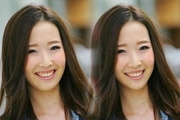
类:PS照片美化|标题:教大家使用PS的液化滤镜功能瘦脸秒变瓜子脸|内容:1、打开Photoshop,点【文件】下【打开】命令(快捷键ctrl+o)载入你需要编辑的照片。2、进入图层菜单(图层菜单快捷键F7),将背景图层右键复制一个。(这么做的目的是防止做错时还可以回到原图,养成良好的习惯很重要。)3、选择滤镜下的液化
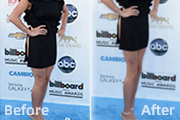
教程分类:PS照片美化|标题:怎么利用PS给照片美女变出大长腿|内容:首先我们打开我们的PS软件。我这里使用的是PHTOSHOP2015版本。然后我们跟之前一样打开需要我们进行编辑的图片。快捷键是ctrl+o。然后我们复制一层图层(快捷键是ctrl+j).以方便我们对图层编辑出现问题时可以及时改正。同时也作为一个对照组
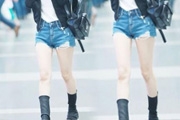
教程分类:PS照片美化|标题:如何用PS给正在走路的女孩P出大长腿|内容:首先把想要p的图片放到ps中,如图。可以直接把照片拖到ps中,也可以在ps的“文件”中点击“打开”,在选框里选择那张照片来打开。将照片图层按ctrl+J复制出一张。或把照片拖动到右下角的创建新图层按钮上复制。然后点开裁剪工具,或按快捷键C在裁剪工

教程分类:PS实例教程|标题:教你使用Photoshop设计好看的名片|内容:现代商务交往过程中,名片可以说是不可或缺的物件,通过名片交换,双方可以最快了解一个人的信息,为下一步的合作迈出第一步。因此,能够设计出一款好看的名片,成为当下设计师必备的技能之一。本篇教程将教大家如何使用PS来设计名片,大家在学习过程中可以开

教程分类:PS图片处理|标题:PSCS5的内容识别一步去水印|内容:本篇教程将要介绍的是利用CS5版本的新功能——内容识别,来去除水印。对于大部分水印图,这个工具可以称得上是神器了!(遇到复杂的水印就要用其他去水印的方法)提供的练手图如下:操作步骤:首先使用选区工具,把需要去水印的地方框选。工具如下图:框选后按Shif
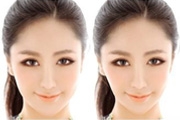
层(这一步可不做,为的是不破坏原照片),然后选择滤镜-液化。3、在液化中选择向前变形工具,适当调节画笔大小,然后按住画笔在脸部边缘向里托。4、如果处理的不当可以按Ctrl+Alt+Z快捷键进行撤销,然后再重新处理。5、经过精心的处理,ps瘦脸就完成了,妈妈再也不用担心我们的照片显胖了。教程结束!使用PS瘦脸很简单吧~

教程分类:PS图片处理|标题:PS快速打造抖音故障艺术风格美女图片|内容:在现在人们的手机中,有着各式各样的交友与娱乐软件,例如当下最流行的娱乐软件就是“抖音”,其内容丰富,涉及面广泛,可以用来娱乐,也可以用来学习。因为此软件的图标相对炫酷,符合当代年轻人的审美,快速的形成个种另类的照片风格—抖音风格。很多人觉得很炫

教程分类:PS照片美化|标题:教你怎么用PS调出小清新的婚片|内容:这篇教程将教大家使用PS调出漂亮小清新婚纱照片,喜欢小清新风格的同学不可错过哦!先来看看最终的效果图与原图的对比吧!效果图:原图:效果很不错吧?那就跟我们一起来操作:1、执行色阶对照片进行加透处理,保留人物和背景层次,勿要把人物皮色调整过亮。2、执行
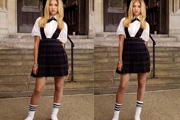
分类:PS照片美化|标题:利用PS的选区工具与液化滤镜给美女瘦身瘦腿|内容:本教程主要介绍人物腿部的拉长处理。大致过程:先用选区工具把要拉长的部分复制到新的图层,然后直接按Ctrl+T拉长处理,注意不要失真。拉长后再用液化滤镜调整好细节即可。最终效果原图原图分析:原图是张比较端正的少女像,由于镜头的透视,女孩的腿略微
手机访问:M.PSDEE.COM/电脑访问:WWW.PSDEE.COM