
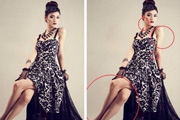
教程分类:PS照片美化|标题:影楼后期修图常用的PS瘦身方法介绍|内容:首先,用ps打开原片,使用套索工具圈出头部进行修饰打开“滤镜”——“液化”进入液化操作界面使用“向前推进工具”轻轻的修饰脸部和颈部,可以根据需要调整工具的数值退出液化界面,进行下一步修饰,修饰手臂和腰部,如果选中的地方有误,可以用快捷键取消选区重
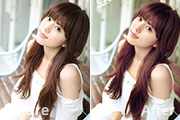
教程分类:PS照片美化|标题:Photoshop给过曝的人物图片润色|内容:曝光过度的图片调色之前,需要简单修复一下图片。然后再适当把整体色调调暗,减少曝光度。后期再对人物进行美化及润色即可。原图 最终效果 1、首先打开图片。复制一层养成好习惯。原图可能有些曝

擦除图层内容几乎是不可逆的,是一种破坏性的编辑方式。其实不如利用PS的像素蒙版、矢量蒙版、剪贴蒙版来”屏蔽”内容。蒙版仅仅会临时隐藏选中的图层部分,而不是永久性的删除。记住咯,尽量使用蒙版,尽量少用删除。3.点来点去(不会用快捷键)使用PS不用快捷键,就好比吃饭不用筷子。费时费力。一个合格的PS用户,一只手用来操作鼠标

教程分类:PS图片处理|标题:图解:怎样去除照片水印的方法PS去水印/去除文字|内容:原图 1、用PS打开要去掉水印的图片。2、按快捷键M切换到选择工具。 3、按着鼠标拖动选择要去掉的水印。4、按快捷键Ctrl+J把第三步选择的水印建立一个新的图层。
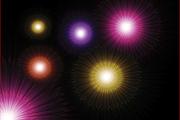
图元素(就是我们用画笔画的线条、填充工具填充出来的形状)的时候,会有先天性的不足,因为在你旋转的过程中,像素点会发生一定程度的重组,即使你固定旋转的角度,但任然可能发生拉长或者缩小的情况,就是你出现这种情况的原因。解决办法:既然知道了原因是出在位图元素上,那我们就用PS的矢量工具来做。PS上的矢量工具是什么?那就是形
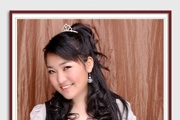
教程分类:PS实例教程|标题:利用PS给美女照片添加装裱效果的相框|内容:效果图:原图:步骤:1.打开素材图片。2。按CTRL+A快捷键选中整个图像。3。按CTRL+SHIFT+J快捷键从背景图层中裁剪图像,并将裁剪的图像放置至单独图层上。4。执行“画布大小”命令。5。新建一空白图层。6。矩形选框。7。填充白色。8。执

教程分类:PS文字教程|标题:PS制作用于夏日主题的冰雪立体字|内容:其实海报上面的立体字制作并不难,方法甚至还很多,今天我就为大家讲解一下其中一种比较简单的立体字制作。先来看看效果:1.打开ps新建文档宽度2000px,高度1500px,分辨率72,颜色模式为RGB,背景为黑色。使用文字工具输入“冰凉一夏”。2.右

教程分类:PS图片处理|标题:PS怎么制作经典的抖音故障风效果|内容:本教程将教大家如何使用PS制作抖音经典的色差效果抖动效果。第1步:打开ps软件,然后导入一张图片素材,当然图片的内容随意,有个主体是更好的,如图所示一个人物的图片。第2步:按键盘快捷键ctrl+j复制一个新的图层,当然也可以直接点击菜单栏的图层选项来
教程分类:使用技巧|标题:PS曲线工具使用介绍|内容:本教程非常详细的介绍曲线的使用技巧。从快捷键到通道及曲线的设置等都非常详细。不过教程的曲线是PS较早版本的图样。最新的版本的操作基本一致。 1、在Photoshop中打开图像之后,我们可以使用快捷键 CTRL+M调出曲线调整功能。
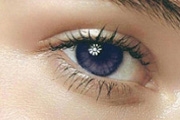
教程分类:PS照片美化|标题:PS改变人物眼球的颜色实现美瞳效果|内容:淡蓝色的眼球似乎很迷人,很勾魂,在街上经常看到佩带有色隐形眼镜的MM,很漂亮。我们先来看看原图和效果图的对比吧!原图:效果图:改变眼球颜色操作步骤:1首先,打开一幅照片,复制图层得到图层12点击工具面板中最下方的图标,进入快速蒙板3点选画笔工具,
手机访问:M.PSDEE.COM/电脑访问:WWW.PSDEE.COM