
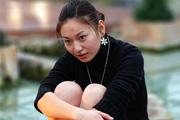
分类:PS照片美化|标题:使用PS线性加深工具做出照片的虚化背景效果|内容:我们拍摄人物照片时都希望能拍出漂亮的虚化背景而突出人物,但有时因为各种原因背景却很清晰而影响了主题。前面的后期练习课我们也学到了镜头模糊的工具,可能有了一点背景虚化的印象。今天我们要练习的就是在人物背景虚化上产生真正的由近及远而逐渐虚化的“大光
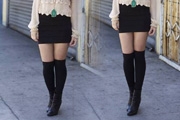
腿和裙子分界线处选择复制后的图层用【矩形选框工具】圈住腿以下即参考线下半部分按【Ctrl+T】变形将腿拉长到合适的长度后按Enter确定变形最后按【Ctrl+D】取消选择这样我们的大长腿就出来了点击【图层0拷贝】左边的小眼睛即可隐藏图层来查看拉伸前后的对比第一种方法的效果:第二种PS大长腿的方法如下:选择图层0按【C

门|标题:详细介绍PS液化滤镜工具的使用方法|内容:本篇教程介绍的是关于Photoshop液化工具对照片里的人物进行瘦身瘦脸方法,教程难度一般,适合新手学习。PS的液化滤镜是一个很神奇的工具,它可以快速给人物瘦身减肥,还可以放大眼睛,丰胸之类的。下面我们就来讲解一下液化工具的使用吧!这个是本次练习的素材图:教程步骤如
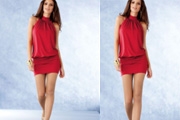
教程分类:PS照片美化|标题:如何用PS让美女拥有大长腿|内容:ps软件的功能是非常强大的,我们使用它可以制作出图片的各种各样的效果。那么如何使用ps软件使图片中腿部变长了,变成大长腿呢?下面就跟我们一起来操作吧!最终效果:操作步骤:首先我们需要打开ps软件,然后打开一张人物图片,最好是腿部能够完全呈现的图片。然后我们

教程分类:PS照片美化|标题:利用PS液化命令快速给美女瘦脸|内容:脸部的是身体肥胖最显而易见的地方,面部脂肪过多,很容易形成胖嘟嘟的苹果脸,使拍摄出来的人像照片缺乏美感。利用Photoshop中的“液化”命令可以对人物的脸形进行改变,使脸型变小,线条优美,从而完善人物形象。1、从网上下载一张美女照片,复制“背景”图层
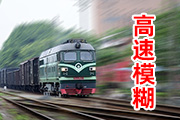
类:PS滤镜教程|标题:使用PS的径向模糊滤镜打造一列疾驰的“动”车|内容:PS内置了一组模糊滤镜,其中有一款名为径向模糊的滤镜很有意思,利用它我们可以快速制作出一种扑面而来的飞驰效果。这里我们就使用这款滤镜来造一列疾驰的“动”车效果。操作很简单,只需要几个步骤就行,新手也能快速制作出来。首先是要网上找张类似这样的列车

教程分类:PS实例教程|标题:如何使用PS设计唯美的星空壁纸|内容:好的设计不一定要追求复杂,只要善于构图,即使用最简单的线条也能做出极佳的视觉效果。如下面的教程:作者用的元素不多,一点过渡色块,再加上几个线条和一些小点,出来的效果也很绚丽。最终效果:一、新建一个文档,将背景以十六进制色号为2a3b4d的颜色填充,或者

左眼的选取范围拷贝到新的图层之前须先选取背景图层)重命名为左眼(见图1-3/1-4)接下来进行放大操作,选取右眼图层,按快捷键ctrl+t(自由变换)(图1-5),按住shift键可以控制变形.放大比例可以控制选项栏的W和H文本框.(图1-7).调整好数值.按回车键确定(图1-6)调整好数值.左眼的放大也使用相同的方法
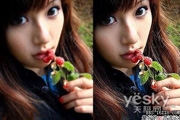
为模糊照片准备的一款滤镜,适合对整幅照片进行调整。使用菜单“滤镜→锐化→USM锐化”弹出锐化对话框,在本例中我们设置较大的数量值,以取得更加清晰的效果,较小的半径值,以防止损失图片质量,最小的阈值,以确定需要锐化的边缘区域。提示:数量值控制了锐化的程度,数值越高,图像就越清晰,但并不是数值越高越好,过高的数值会使图片杂
达到两次图层蒙版的效果。底色我选择了用黑色做为填充,这个是考虑到主图颜色与黑色更接近,不同的图片内容选择不一样的底色。总结:虽然修改图片尺寸是一个很简单的操作,但对于新手来说还是有不少值得学习与研究的地方,比如自由变换的使用技巧,图层蒙版的使用等。希望本篇教程能给大家带来帮助,从简单的操作开始,一步一步成为PS大师!
手机访问:M.PSDEE.COM/电脑访问:WWW.PSDEE.COM