
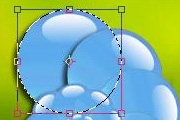
用技巧|标题:PS自由变换工具的的使用技巧|内容:本教程介绍自由变形的使用技巧,把以前的变换后图层猛增的弊端去掉,仅在同一个图层按规律复制,效果也完全一样! 1.关于自由变换,大家都制作:编辑 自由变换,也可以用Ctrl+T,如果我们要制作的是有大到小的变换并复制,那么用这个快捷键:Alt+

“删除注释”。需要注意的是,标签的位置与文字框的位置并不需要同在一处,可以将两者分离。双击标签后文字框将以最后一次的位置和大小出现。语音注释的作用是录制一段声音,如下右图。在双击标签之后可以播放。不便使用文字注释的时候可使用它进行注释。可在公共栏中设置作者和标签颜色。吸管工具的作用是吸取指定位置的颜色作为前景色,按住〖
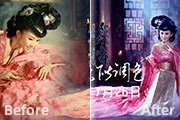
对比度,增加了图片的明度,也改变了图片的色相及饱和度,是图片看起来更清晰,色彩更美。调色完成了,大家还可以再给图片进行磨皮,是图片看起来更加细腻。最后要说的是,调整的数值不是绝对的,要根据图片的实际情况来调,大家在调整时不要一下调的数值太大,小数值慢调,同时注意观察图片的变化,特别是红、绿、蓝三通道的色彩变化关系要记牢

教程分类:PS图片处理|标题:PS合成神秘海底精灵/海洋之女|内容:本教程非常详细的介绍神秘的海洋之女合成方法。作者制作的非常详细,大致的分成几个场景来处理。每以部分都制作的非常不错。很多细节部分都处理的很好,值得学习!最终效果 1、不用说了,在PS中打开主体素材,按快捷键Ctrl+J复
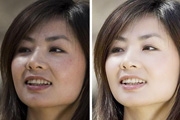
糊的图像叠加在原图像上面。这样做的好处是简单快速,但是缺点是,眼睛也给模糊了。于是就想到蒙板,蒙板其实就是一个局部图层,这个图层的形状是你决定的。于是大家做一个蒙板,这个蒙板的面积就是有缺陷的皮肤部分,然后只针对这个部分去叠加那个高斯模糊的图层。而我们下一步要做的,恰恰是一种非常聪明简洁的替代方式。第五步:这步要做的事
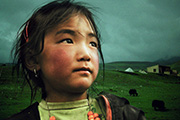
3、很轻易的,我们得到了一张精细的选择图。 4、在背景加入一张在同一天拍摄的场景。 5、我们把背景压暗,并偏暗蓝绿的色调,使得背景更深幽,把人物主体调亮,并偏向背景的互补色,偏红偏黄。这时,人物的暖色系和背景的冷色系形成了强烈的对比,仿佛一缕神秘的光芒正打在

教程分类:PS图片处理|标题:PS经典合成让人发寒害怕的恐怖老照片|内容:本教程介绍非常另类的老照片合成方法。作者想渲染一种比较恐怖的气氛,图片中用到的素材都比较古老,如破旧的木板,发黄老照片等。再经过溶图及渲染,画面感觉非常古老。最终效果 1、首先打开PHOTOSHOP,创
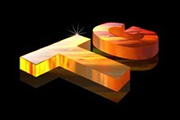
教程分类:PS文字教程|标题:PS制作火焰3D字|内容:主要方法:利用快捷键Ctrl+Alt+上(下)箭头键,快速地复制并逐像素的移动图案而得到3D效果,操作步骤都是比较容易实现的,适合初学入门者练手。最终效果 1、首先打开素材图片,全选图片(Ctrl+A)或根据需要使用选框工具(M)选
变形工具的使用方式|内容:在Photoshop(以下简称PS)中,我们常常碰到很多对象变形的需求,“自由变换”就是完成这一功能的强大制作手段之一,熟练掌握它的用法会给工作带来莫大的方便。大家都知道在PS中编辑(Edit)菜单下有一个变换菜单,它的子菜单包含缩放、旋转等等,初学者在对这些菜单的理解上往往会以强记的方式,其

|标题:PS高级工具有哪些?怎么使用?|内容:什么是高级工具?Photoshop高级工具是个统称,主要是指“图层样式、RGB通道、自带动作、ALPHA通道、变换选区”等功能,用这些功能配合滤镜和其他的PS工具,可以辅助和增加图片的效果,对于一些复杂的效果图,高级工具的使用显得更为重要。一、图层样式——金属像框的制作。1
手机访问:M.PSDEE.COM/电脑访问:WWW.PSDEE.COM