
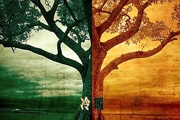
教程分类:PS照片美化|标题:PS学习冷暖色调的调色方法|内容:本教程非常详细的介绍冷暖色的调色方法。调色在图片处理中是必不可少的技术,好的色彩可以让您的作品更加优秀。调色的唯一途径就是锻炼,正如本教程中的冷暖色切换只在举手之间!原图:最终效果:素材第一步:在PS中打开素材原图,按快捷键Ctrl+M对原图进行轻微提亮

PS照片美化|标题:Photoshop调出外景人物照片柔美的秋季色|内容:前言:我调图主要工具就是曲线与可选颜色,其它工具要看什么样的原图再去操作,总的来说,是根据原图而定工具,当然你了解这些调色工具的作用后就可以随心所欲的调出任何自己想要的颜色。另外一些快捷键的运用也很重要,至少常用的工具的快捷键要记得,这样操作的
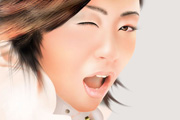
官形状。3.根据细化的辅助线,用“钢笔工具”(快捷键P)绘制精确的脸部轮廓和五官形状的路径。4.将面部路径添上适当的颜色,再将药具体刻画部位相应的路径转换为选区,将选区根据需要正选或反选,用“加深/减淡工具”(快捷键O)刻画。5.最后将颜色和形状不妥当的地方调整一下,完成人物脸部的绘制。了解上面的内容后,我们就用实例
8.单击“图层”面板下方的“创建新的填充或调整图层”按钮,然后单击弹出菜单中的“色彩平衡”命令,打开“色彩平衡”对话框,并按下面列出的值进行设置。 阴影:-3525100 中间调:-35-350 高光:85100-100 设置完毕单击“确定”按钮,可以得到如图13所示的最终效果。图13
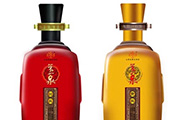
瓶的每个分图层,复制一层,都将复制的图层水平翻转,以中心线为界移动到右侧形成整的酒瓶造型。 6、用钢笔工具慢慢的调整成我们想要的造型,即右侧的瓶型。 7、新建一层,用钢笔工具勾勒瓶身的暗部及明暗交界线,依据瓶型调整好我们想要的形状,转换成选区填充比瓶身更暗的深
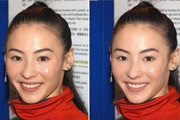
、保留皮肤部分,边缘做适当的羽化。 6、通过通道内的快速蒙版影像查看细部,进行相应调整,降底橡皮刷的透明度来对一些边缘进行相应的羽化。 7、按住Ctrl点击通道内蒙版层得到相应的选区。 8、回到原层,删除皮肤以外的部分。
l+N)的时候会以剪贴板中图片的尺寸作为新建图的默认大小。要略过这个特性而使用上一次的设置,在打开的时候按住Alt键(Ctrl+Alt+N)。21.如果创作一幅新作品,需要与一幅已打开的图片有一样的尺寸、解析度、格式的文件。选取“文件”→“New”,点Photoshop菜单栏的Windows选项,在弹出菜单的最下面一

教程分类:PS文字教程|标题:Photoshop制作光亮的霓虹水晶字|内容:本教程中的文字效果和背景制作的非常完美。作者先用一些滤镜制作出较暗的斑驳的纹理背景,有点像墙壁的感觉,然后用图层样式制作出霓虹字,并加上发散的光,效果非常逼真。最终效果 1、新建文档,快捷键CTRL+N,400*
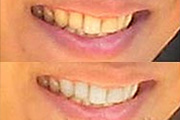
层1的全图的色相/饱和度(快捷键Ctrl+U)。设置饱和度为-100并调整亮度。确保预览复选框被选中,并且使牙齿不要比眼睛更亮。(图12) 图12 12.此人牙齿现在自然的变白了,看起来不像是数码编辑过的。(图13) 简单的使用套索工具选择牙齿,褪色并调节牙齿明度是不适当的,它
的文件。同样,你也可以在窗口底部的菜单中按照名称选择一个文档。11、Photoshop的标题栏包含了关于图像很丰富的信息,但它们并不是一眼就能够明了的,图1是一个标题栏的样本: (1)如果当前的图像是受版权保护的,一个版权的标志就会出现在文档名称之前。可以在“文件简介”中查看关于版权的更多信息。(2)紧接着的
手机访问:M.PSDEE.COM/电脑访问:WWW.PSDEE.COM