
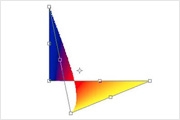
以下简称PS)中,我们常常碰到很多对象变形的需求,“自由变换”就是完成这一功能的强大制作手段之一,熟练掌握它的用法会给工作带来莫大的方便。大家都知道在PS中编辑(Edit)菜单下有一个变换菜单,它的子菜单包含缩放、旋转等等,初学者在对这些菜单的理解上往往会以强记的方式,其实这样学习效果并不好。这里我根我自己的一些经验

:PS鼠绘教程|标题:PS鼠绘瀑布下的古代美女|内容:这次作者鼠绘还是最拿手的人物。不过这次背景及前景加了很多漂亮的装饰素材。看上去非常有层次和美感。如果有基础的可以用数位板来画。最终效果 1、绘制线稿,方法不定。没数位板可以在纸上画好在扫描上电脑上色。用PS曲线调整画稿脏的地

线条描边1mm(这里的描边粗细亦没有所谓一定之规,按你的需求设置即可)。 2、将AI中的格子素材置入 Photoshop,控制缩放适合的大小,然后观察,由于人脸是立体的空间结构,故而格子的表现理所当然应该是体现出人脸的立体空间,适当的调整格子的编制,快捷键 CtrlT,控制完成大体的范围之后,点击变形模
这种一步抠图的方法只适用于图像成分比较简单、对图像质量要求不高的作品适用。 学习重点: 选区的创建; 扩展思维: 在选择哪种方法之前,应先分析一下图像的色彩构成,再灵活的运用各种工具及菜单命令来创建选区,达到事半功倍的效果。 我们更多的时候是希望得到高品质的图像,所以就必须掌握高手级的抠图方法。分两类来

:PS图片处理|标题:如何使用PS打造照片高清晰照片效果|内容:本教程介绍照片高清晰效果的制作。作者在整个的处理中并没有用到锐化,只是利用调色及滤镜等来加强照片的明暗对比。同时也稍微调整了照片的颜色。制作方法不难,处理的时候要注意好细节的处理。原图最终效果1、不用说了,在PS(CS3或CS4均可)中打开素材,按快捷键C

教程分类:PS文字教程|标题:教你用PS设计出可爱的冰淇淋字体效果|内容:本篇字体教程跟大家讲解如何用PS设计可爱的彩色冰淇淋主题字体,用图层样式制作出冰淇淋的字体效果,然后再用木纹素材做出冰淇淋的木棒即可,不算难,分享给大家学习。步骤1:我们新建或Ctrl+N,创建2000x1600像素大小,分辨率72像素/英寸,R

分类:PS抠图教程|标题:PS利用通道及色彩范围快速抠出透明的纱帐|内容:本教程的抠图方法非常快捷,非常适合一些半透明的物体。大致过程:打开原图素材后,我们进入通道面板,选择物体最为明显的通道并复制,用调色工具对复制的通道稍微调整明暗及对比度,再用色彩范围直接选出物体选区,有了选区我们就可以直接把物体复制到新的图层,
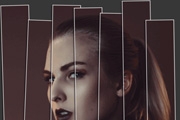
教程分类:PS图片处理|标题:Photoshop制作分割照片边框效果|内容:照片特效排版方式,制作方法十分简单,适合新手学习,画出矩形边框,再设置一下图层样式,重复制作几次即可做出来,新手来学习一下吧。分割照片效果,先来看看效果:1.打开PS放入一张需要分割效果的照片2.Ctrl+J复制一层,Ctrl+alt+shi
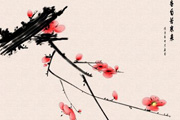
教程分类:PS鼠绘教程|标题:PS鼠绘一枝国画腊梅|内容:本教程非常详细的介绍国画风格腊梅的鼠绘方法,作者的全部步骤都是用PS的工具完成。方法跟其它鼠绘教程基本差不多,从勾线到上色等。最终效果 1、打开Photoshoop软件,执行菜单:“文件”/“新建”(快捷键Ctrl+N),打开新建文

教程分类:PS文字教程|标题:Photoshop制作带有圆孔的蓝色水晶字|内容:本教程的字体效果基本上用图层样式即可完成。不过作者在设置好图层样式后,用橡皮及其它选区工具在文字上面删了几个区块。有很多意想不到的效果,非常不错。最终效果 1、新建一个文档,快捷键CTRL+N,尺寸
手机访问:M.PSDEE.COM/电脑访问:WWW.PSDEE.COM