

就能很轻松去掉衣服上的水印。原图(图上空白处有很完整的水印部分):处理后的效果:操作过程如下:1、用PS打开要去掉水印的图片。2.用选区工具在空白处框选一个完整的水印区域,然后切换到选择工具。3、按快捷键Ctrl+J把第三步选择的水印建立一个新的图层。4、移动新建的图层可见水印图层。5、再选择图层的混保模式为颜色减淡。

教程分类:PS文字教程|标题:Photoshop制作金属血迹字效果|内容: 本教程介绍血迹字效果的制作方法。基本上是利用血迹笔刷制作纹理,然后应用到需要的文字上面。方法比较简单。其它相关教程请参考:PS制作非主流血迹文字。 最终效果 1、新建一个文件,大小自定,背景填充黑色,输

分类:PS文字教程|标题:如何用Photoshop制作出通透的液滴字|内容:本教程介绍简单的液滴字效果的制作。为了突出效果,最好能给文字加上一些底纹背景。至于文字的颜色等可以按照实际需要灵活调整。最终效果 1、打开Photoshop CS3软件,执行菜单:“文件”/“新建”(快捷键Ctr
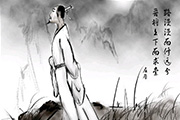
教程分类:PS鼠绘教程|标题:PS鼠绘简单的水墨风格画--屈原|内容:本教程介绍简单的水墨画鼠绘方法。作者的创造意境非常不错,利用简单的一些元素表现出人物特有的神情。画面简洁但却内涵丰富,这也可能就是国画的精髓所在。最终效果 1、打开Photoshop CS4软件,执行菜单:“文件”

程分类:PS图片处理|标题:PS合成抽象的漂浮星球插画|内容:抽象效果看似简单,做起来却不那么容易。首先创意要新颖,画面中的元素可以用常用的素材,不过表现手法需要非常独特。同时制作的时候细节处理要到位,以最简洁的构图来变现创作的意境。最终效果 1、按Ctrl+N快捷键创建一个
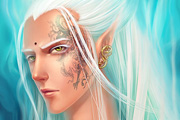
类:PS鼠绘教程|标题:PS鼠绘超酷的带纹身的古典白发帅哥|内容:本教程非常全面,详细介绍人物鼠绘过程和技巧。其中包括用到的笔刷及常用的图层混合模式的妙用。作者大致分为三个大的部分来制作:第一部分是线稿的绘制,原创作品前期不可缺少的过程。第二部分是背景部分的制作,如果嫌麻烦可以用一些背景素材。第三部分就是人物部分的制作
对笔尖的大小进行适当的调整,也可再适当的调整一下画笔的不透明度,制作一个简单的背景,如图4所示。 5、新建一个图层(快捷键Ctrl+Shift+N),并命名为:轮廓线稿;选择画笔工具,设置画笔笔尖为“尖角3像素”,不透明度和流量均设置为:100%,然后按键盘上的“D”键将前景色和背景色还原为默认的黑色和
已经对它有了一定的了解。1.快捷键的使用:这是Photoshop基础中的基础,却也是提高工作效率的最佳方法。快捷键的使用,使你可以将精力更好的集中在你的作品而不是工具面板上。一旦你能够熟练的使用快捷键,你就可以使用全屏的工作方式,省却了不必要的面板位置,使视野更开阔,最大限度的利用屏幕空间;一些简单的命令可以用键盘来

教程分类:PS文字教程|标题:Photoshop制作漂亮的青绿色玻璃字/水晶字|内容:本教程的文字效果基本上都是用图层样式来完成。具体的参数设置还需要根据实际的文字大小而定。在设置好图层样式后,可能根据自己的喜好添加一些高光及其他装饰。最终效果 1、打开 AdobePhot
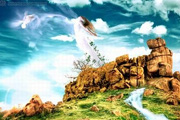
教程分类:PS图片处理|标题:PS超强合成梦幻岛的仙女|内容:本教程的效果图制作的非常有水准,整个画面看起来非常的梦幻唯美,画面的各元素也非常融合,非常少有的上乘作品。不过教程没有提供原始的素材图,制作的时候可以去网上找类似素材。最终效果 1、首先,下载大地图像在PS中打开,然后按住A
手机访问:M.PSDEE.COM/电脑访问:WWW.PSDEE.COM