

PS图片处理|标题:ps怎样将两张图片合成一张|内容:日常生活中我们会经常用到两张或者多张图片拼接合成成为一张图片的情况,那么我们该如何操作才能得到这样的效果图呢?下面我就用3个软件的不同方法来演示一下简单合成图片的做法。首先,打开ps软件,打开要合成的2张图片。然后,将其中一张拖拽到另一张上,并用自由变换命令(快捷键

教程分类:PS照片美化|标题:PS怎么给人物照片添加梦幻般的彩色心形|内容:本教程介绍简单的图片装饰元素的制作方法。主要使用路径和笔刷来完成。先用路径工具做出自己喜爱的图形,然后用设置好的笔刷描边路径做出想要的装饰效果,后期渲染一下颜色即可。原图 最终效果 1、打
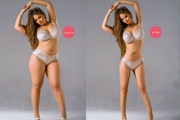
用的。操作如下图:12.这里主要是对腿的长度做调整,我直接用选区加自由变换工具进行拉伸,再用网格变形工具调整它的比例,操作如下图:13.这一步我是抠出原图的颈部光影直接放在合成图调整它的光影关系,当然你们也可以自己画高光明暗上去,我这里就偷懒了。这一点你们就不要学我的了,我是有缺点的孩子,什么缺点都可以改,长的帅的缺
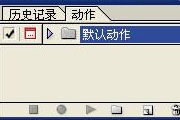
教程分类:使用技巧|标题:PS的动作(Action)批处理命令的使用介绍|内容:每次狂按快门的结果就是得到海量的数码照片,想传上网的话,最起码也要做一些尺寸方面的处理,这么多照片,真的要一张一张处理吗?Photoshop自有好用的Action工具帮我们做批处理。一、前期准备在图片所在文件夹里添加一个文件夹,命名为“处理

:PS图片处理|标题:ps怎么把两张图片合成一张(简单图片融合)|内容:1、用ps打开两张杨幂的写真。2、在工具里选择“移动工具”,按住鼠标左键把第二个图片拖动到第一个图片里。由于第二张写真的像素有点大,所以会把原来的图片覆盖住的,通过鼠标稍微移动一下。3、按ctrl+t(自由变换快捷键),图片的四周出现了可以调节的横

Illustrator, 使用钢笔工具(快捷键:P),绘制两条不同的曲线,使两条曲线相交。这两条曲线的形状将是我们制作的烟雾的形状。在此之后,重复上面的步骤再绘制两条曲线。从这两对曲线中选择其中一对,设置第一条曲线为白色,另外一条颜色设置为70%的灰色。另一对曲线也设置同样的颜色但是颜色和第一对相反,我们之所以这样做
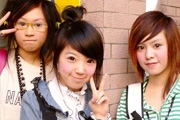
教程分类:使用技巧|标题:PS液化工具帮MM们放大眼睛|内容:本教程主要是用液化状态下选择膨胀工具把需要放大的部位放大,不仅适用于眼睛,其他地方都可以。如果需要非常真实的效果就需要复制出来重新处理。原图 1.打开照片 点击滤镜-液化(快捷键ctrl+shift+x).点击膨胀工具,
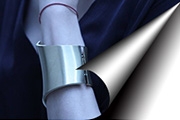
目的颜色,我选了个大红色。然后继续勾出如下的选区,注意图示处,制作出来的选区要与弧形图相切。第5步:删除掉红色部分,并在红色图层的下方新建一个图层填充如下所示的白色形状。现在看起来有点奇怪,不用在意,继续制作。第6步:在最上方新建一个图层,做大致如下的一个长条形选区,并且填充如下黑-白-黑的渐变色。第7步:按下快捷键C
教程分类:PS实例教程|标题:PS节日贺卡设计学习之教师节卡片设计|内容:最终效果如下:使用到的素材:以下为制作步骤:1、执行菜单:文件——新建(快捷键为Ctrl+N),并在新建窗口中设置名称:教师节快乐,宽度:800像素;高度:450像素;分辨率:300像素,如图所示。2、设置前景色为白色,背景色为R:211G:1

教程分类:PS文字教程|标题:Photoshop制作个性金色纹理浮雕字|内容:浮雕字用图层样式来制作是最快的,不过制作的时候最好把文字多复制几层,分别加上不同的样式效果,然后把填充改为0,这样叠加后的效果更细腻。最终效果 1、打开PS,新建1200 *600文档,将素材
手机访问:M.PSDEE.COM/电脑访问:WWW.PSDEE.COM