

教程分类:PS文字教程|标题:Photoshop制作残缺的水晶字效果|内容:本教程的水晶字略带有残缺和立体效果。制作的方法也非常简单。水晶字部分直接用图层样式就可以做好,后期的就是一些简单的立体制作,残缺部分用颓废笔刷刷上去即可。最终效果 1、首先在PS中创建一个新文件,尺寸大约设置在1

教程分类:PS滤镜教程|标题:PS滤镜打造简洁清爽的天空壁纸|内容:效果看上非常简洁,不过非常清爽,制作起来也非常容易。先用云彩滤镜制作出云彩纹理,然后用调色工具把云彩调亮。再用渐变映射加上色彩。最后再加上光晕和文字,即可完成效果。最终效果 1、新建一个壁纸大小的文件。
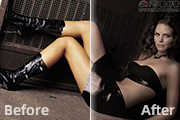
教程分类:PS照片美化|标题:利用PS匹配颜色快速调出人物照片质感咖啡色|内容:本教程的调色方法非常经典。作者仅用两个步骤就调出非常完美的质感色调。大致过程:调色之前,我们先新建一个文档,选择渐变工具加上特定的渐变色。然后打开人物素材执行匹配颜色,在对话框中选择刚此拉好渐变的文档,再适当设置好参数。后期再整体调整颜色及

教程分类:PS滤镜教程|标题:Photoshop滤镜制作漂亮的高光漩涡|内容:本教程的效果基本上都是用滤镜来完成。大致过程:先用选区和渐变做一个彩色的圆形(其它形状也可以)。然后用一些扭曲滤镜做变形处理,再把得到的图形复制叠加,就可得到相当不错的效果。最终效果 1、首先,让我们创造一个
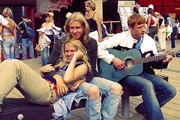
教程分类:PS照片美化|标题:使用PS调出电影常用色调教程|内容:素材:最终效果:PS制作电影色调教程:第1步:打开素材图片,创建渐变映射调节层。第2步:图层混合模式为“颜色”。注:下面很多效果图层混合模式为“柔光”。第3步:复制背景层,置于顶层,降低不透明度。第4步:创建曲线调节层,对绿、红通道进行调节。曲线调整后的

l+j得到图层1。2、新建调整图层——渐变映射,得到渐变映射图层1,选择黑色、白色。3、alt+ctrl+shift+e盖印图层,得到图层2。4、新建调整图层——亮度/对比度,得到亮度/对比度图层1,参数如图。 5、新建调整图层——渐变映射,得到渐变映射图层2,如图,黄色#ecac00,

为翻转的图层添加图层蒙版,选中渐变工具,选择线性渐变,在图层蒙版上拖出渐变。 3、倒影制作完成。此种方法适合大都数单一的平面物体。 4、将下图所示素材导入文档,如以上步骤复制好倒影图层,由于素材有一点的透视效果,因此不能直接利用渐变拖出。

教程分类:PS实例教程|标题:Photoshop制作一款圣诞节气氛壁纸|内容:先看一下最终效果:新建图层,如图,填充渐变从顶部开始,先用钢笔勾出圣诞树的顶部。从顶部开始,先用钢笔勾出圣诞树的顶部。勾出圣诞树上的黄色彩带装饰接下来画出圣诞树顶部的五角星以及树身的灯光装饰。在画面底部用钢笔工具勾出飘逸的彩带,增加画面的动

教程分类:PS文字教程|标题:Photoshop制作非常大气的金色立体字|内容:本教程的立体字都是在PS里面完成。重点是文字立体面的制作,先做出有光感的渐变,然后按一定规律复制,做出立体面,做好后还需要把暗部渲染出来。新手制作的时候需要找一些相关的素材参考一下,这样做出的效果才更逼真。最终效果

教程分类:PS图片处理|标题:PS轻松打造非主流抽象艺术女生头像|内容:本教程主要使用Photoshop的图层和画笔的强大功能轻松创建丰富多彩的抽象肖像,整体的效果很抽象,推荐给朋友学习,希望大家可以喜欢。先看看效果图1.准备您的参考图像来源参考照片,以帮助您的肖像。我们使用从Dreamstime的图象28120087
手机访问:M.PSDEE.COM/电脑访问:WWW.PSDEE.COM