

行涂抹,(大家也可以给地背景上色)如图3、再按调整按钮,在弹出菜单中选择渐变选择渐变选项,弹出渐变填充对话框,单击渐变色条在弹出的渐变编辑器对中设置渐变色。(此步骤为给头发上色,色彩可跟据个人喜好随便调整)如图4、添加调整图层后,在图层中生成渐变填充调整图层,再将其混合模式设为柔光。再用画笔工具在调整图层上的蒙版上抹

教程分类:PS照片美化|标题:PS简单调出怀旧照片淡彩效果|内容:本教程主要是通过降低图片的饱和度及使用渐变叠加来改变图片的色彩,让照片看上去有种怀旧的感觉。制作工程比较简单,作者没有过程介绍的示意图,自己稍微研究下就会做出来!原图:最终效果教程如下:第一步:新建色相/饱和度调节层,降低50饱和度;第二步:新建色彩平
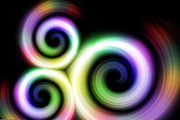
教程分类:PS滤镜教程|标题:Photoshop滤镜制作漂亮的彩色漩涡|内容:本教程效果非常的绮丽,梦幻中带点抽象的味道。然而这种效果仅用PS自带的滤镜即可制作出来。方法也非常简单,用渐变拉出简单的渐变色,然后用扭曲滤镜里面的几款滤镜稍作变形处理,效果就出来了。最终效果 1、新建一个8

的竖的长条形选区(矩形的高度跟主体图片高度一致)使用黑色透明渐变绘制渐变,确定后双击图层调出图层进行设置选择:内阴影,和外发光,参数自己调整。如果效果不台理想可以适当改变图层混合模式。6.新建一个图层,把自己做好的书签拉进来,如果你还不会做请参考教程:妙用PS打造签名,拉进来适当的加点投影效果。7.新建图层,按Ctrl

教程分类:PS实例教程|标题:教你用PS制作一张红红火火的新年贺卡|内容:效果图重点是红色帷幕的制作方法。过程:先用钢笔分段勾出路径,转为选区后分层填色。然后用加深,减淡及选区填色做出褶皱效果即可。最终效果1、新建一个大小自定文件,新建一个图层用钢笔工具勾画出类型下图所示的路径,记得保存路径,方便修改。2、同上的方法
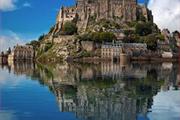
教程分类:PS图片处理|标题:PS怎样制作图片逼真的水中倒影的效果|内容:水波倒影相对于其它倒影制作方法要复杂一点。大致可以方位三个大的步骤:首先扩大画布,把主体垂直翻转,然后用渐变等拉出透明过渡。然后新建文档,用滤镜等做出类似水纹的素材,也可直接使用水纹素材,再用置换滤镜做出水纹效果。最后调整细节及颜色即可。最终效果
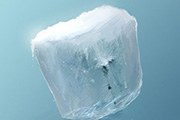
教程分类:PS鼠绘教程|标题:PS鼠绘结满冰凌的小冰块|内容:本教程介绍非常精细的小物体的鼠绘方法。冰块表面的细纹及冰凌等都非常多,这些都是半透明的,刻画的时候需要一定的耐心。最终效果 1、打开PS新建一个大小适当的文档,背景拉上蓝色渐变。新建一个图层,选择画笔工具,

教程分类:PS实例教程|标题:PS利用滤镜及渐变制作精致的黑胶唱片|内容:唱片的制作重点是表面的纹理及高光的刻画。尤其是高光部分,我们通常用角度渐变来制作,不过作者的方法更好,直接用透明渐变拉上高光,再变形得到更加逼真的高光。最终效果 1、新建800*600的画布,然后新建图层
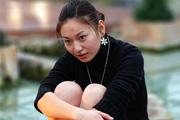
教程分类:PS照片美化|标题:使用PS线性加深工具做出照片的虚化背景效果|内容:我们拍摄人物照片时都希望能拍出漂亮的虚化背景而突出人物,但有时因为各种原因背景却很清晰而影响了主题。前面的后期练习课我们也学到了镜头模糊的工具,可能有了一点背景虚化的印象。今天我们要练习的就是在人物背景虚化上产生真正的由近及远而逐渐虚化的“

教程分类:PS图片处理|标题:PS帮可爱MM更换非主流网点背景做出剪贴效果|内容:最终效果:MM素材:教程步骤:1、打开图片,复制两次背景图层(按两次Ctrl+J);2、工具箱-钢笔工具,对人物进行抠图;描边,图层样式-投影;3、对复制的第二图层使用滤镜模糊-特殊模糊,半径2.0、阙值20.0、品质低、模式仅限于边缘;
手机访问:M.PSDEE.COM/电脑访问:WWW.PSDEE.COM