

教程分类:PS照片美化|标题:PS影楼后期调色教程之调出高质感古铜色|内容:今天给大家分享的是男同志高质感的古铜色调调色教程,来看看对比图先步骤一打开图片,为了不破坏原图,提前复制一层出来步骤二观察人物,对不并不很强,打开色阶会发现亮部信息缺失了一些,调整下亮部步骤三现在亮部来看还是可以的,但是暗部过暗,通过阴影高光命
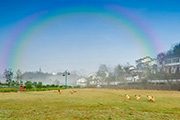
择渐变工具。 3、打开渐变编辑器。 4、选择七彩虹条纹渐变。 5、七彩色位全部移到中间位置,挤压。 6、七彩条纹渐变羽化钮也移至中间位置,与下面色位一致。 7、选择渐变圆
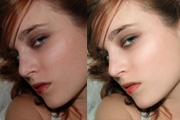
7、用吸管在途中选择较正常的肤色,之后新建渐变映射调节图层,渐变色如下图。 8、渐变映射调整图层添加方法如下图:按住Ctrl 键,鼠标移至红区,点击左键,再选择“渐变映射”即可。 9、在渐变映射图层蒙板上用黑色画笔涂画掉不想要处理的位置,并视图

15、锁定当前图层的像素区域,如下图。 16、选择渐变工具,在渐变编辑器中选择PS自带的彩虹渐变,如下图。 17、由文字的左上角至右下角拉出彩虹线性渐变,如下图。 18、文字还比较平淡,我们需要增加一点高光。新建一个图层,把文字路

择【背景图层】在【菜单栏】中选择【图层】→新建→【通过拷贝的图层(快捷键:Ctrl+J)】。3、选择新建【图层1】添加【图层样式】→【渐变叠加】。4、图层样式→【渐变叠加】→双击【渐变】→选择颜色,设置参数为:#6ec6e75、选择【菜单栏】→【新建】→【图层(快捷键:Shift+Ctrl+N)】新建【图层2】。6、
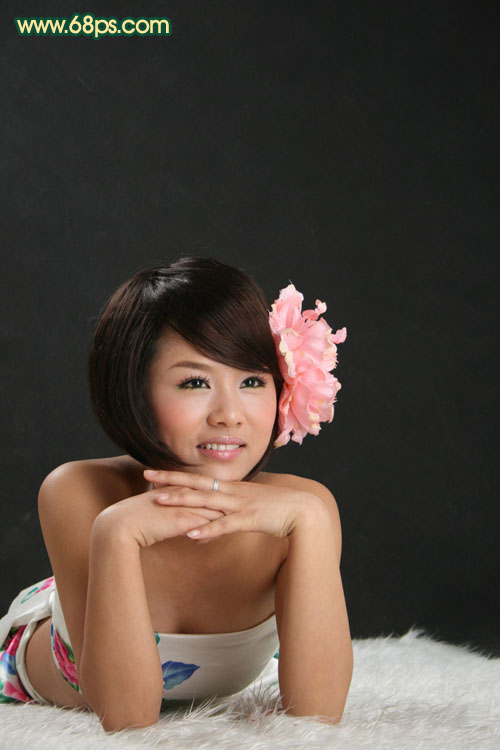
4、创建曲线调整图层,参数设置如图6,7,效果如图8。 图6 图7 图85、创建渐变映射调整图层,选择图9所示的渐变勾选反相选项。这是PS自带的渐变色,如果你找不到可以选择恢复默认即可。确定后把图层混合模式改为“柔光”,效果如图10。 图9 图

教程分类:PS实例教程|标题:如何使用PS给自己设计出个性名片|内容:前语:本篇教程只是展示了名片的设计思路与设计效果,并非成品(尺寸与分辨率不适合用于名片印刷,如需印刷使用,请先设置好名片尺寸与分辨率)。先来看看最终效果:1、打开ps软件,新建一个800*800像素的白色画布,【命名为:PS名片设计】方便保存之后查找

教程分类:PS实例教程|标题:使用PS制作圣诞节主题贺卡|内容:先看看效果图:第1步:首先新建一个图层,用渐变工具拉出如图所示的渐变效果。第2步:使用路径工具勾出图中所示的路径。第3步:然后使用细小的硬画笔调整边缘的外形。第4步:新建一个图层,用细小的画笔画出树的外形,然后再使用白色画出积雪的效果。第5步:将刚才的树

教程分类:PS实例教程|标题:如何使用PS设计瓶子类化妆品广告|内容:本教程将教大家如何使用Photoshop设计一款时尚漂亮的化妆品广告图。教程中将会使用到一些素材,如水、高光。先来看看最终完成效果:下面我们开始讲解制作过程!1.打开PS,新建工作文件,画布大小根据需要设置,这里我们选择2000x3000像素。2.
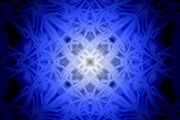
教程分类:PS滤镜教程|标题:利用渐变制作超酷的抽象图案|内容:怎么也想不到,效果图竟是用简单的渐变工具来完成。过程也非常简单:选择黑白渐变后,在属性栏把混合模式改为“差值”。然后就可以随意拉渐变,即可得到一些抽象图案。后期再通过复制及叠加等做出更为复杂的图案。最终效果 1、
手机访问:M.PSDEE.COM/电脑访问:WWW.PSDEE.COM