

教程分类:PS照片美化|标题:利用PS的渐变映射模式打造橙红色复古人物照片效果|内容:本教程简单的利用渐变映射叠加来调色。先设置好想要的渐变色,然后改变图层混合模式,主色就出来了,然后修饰下细节部分即可。原图:最终效果:1、打开原图素材,选择菜单:图像 模式Lab颜色,确定后创建曲线调整图层,对a通道进行调整,参数
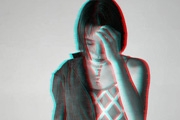
个蒙板,方式为选中图层2,然后点击添加蒙板的按键。得到蒙板之后我们需要为蒙板上面添加渐变工具来来制造故障效果,点击左边任务栏的第12个按钮,找到我们需要的渐变工具,随后在左上角寻找我们需要的渐变效果。双击矩形方框,弹出渐变编辑器,渐变类型设置为:杂色,粗糙度为100%,颜色模式为HSB同时需要的实在颜色模式中将颜色的

加斜面和浮雕样式。 4、描边。 描边的填充类型为线性渐变,颜色设置如下(如果颜色找不到银色,可以载入ps中附加的渐变)。 5、银色部分制作完成。现在要来添加大量的钻石。Ctrl +鼠标左击图层面板

教程分类:PS照片美化|标题:使用PS通道与渐变映射制作出斜纹多彩艺术照|内容:原图:最终效果:1、新建一个750 *550像素的文件,背景填充颜色:#E6D4A7。2、新建一个3 *3像素的透明文件,背用放大工具适当放大,前景颜色设置为黑色,选择铅笔工具,在上面点三个排成斜线的点,做抽丝图案。选择菜单:编辑

教程分类:PS照片美化|标题:PS影楼后期之海边婚纱照调色修图教程|内容:1.打开文件,复制图层,选区图案人物外的选区,反选得到人物选区。2.快速选择工具,分出石头的层次。3.调整海面的色彩平衡和选区颜色,将色彩平衡调偏蓝,再调高光通道,偏红偏黄。4.同样方法,调整石头的色彩平衡和选取颜色。拖入蓝天素材,ctrl+图层

背景色默认修改为了白色和黑色。6、然后选择工具里的“渐变”工具。可以看到,上方工具栏出现了渐变的一些设置。因为前景色为白色,背景色为黑色,所以默认是白色到黑色的渐变条。后面分别设置为径向渐变,正常模式,百分之百不透明度,反向不打勾。7、点击白色到黑色的渐变条,进入渐变编辑器。8、把左侧下方的白色滑块拖到中间,可以在下方
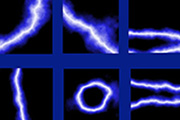
教程分类:PS滤镜教程|标题:利用渐变及滤镜快速制作各种闪电|内容:本教程介绍闪电的快速制作方法。大致过程:首先用渐变等做出一些渐变色,也可以用画笔涂出一些不规则的色块。然后用分层云彩做出初步的闪电。后期再反相并调色即可。最终效果 1、首先把前景色设为白色,背景色设为黑色,新

教程分类:PS实例教程|标题:使用PS设计制作一张精美的情人节贺卡|内容:一个漂亮的的情人节贺卡,效果如下:1、首先创建一个新文档,在这里我使用的尺寸是1920*1200px,填充一个颜色#2f0d0d到#681c1c的线性渐变效果,如图所示。2、然后我们要导入一些设计元素制作背景,你可以在网络上寻找一些你喜欢的素材

教程分类:PS实例教程|标题:PS如何进行易拉罐外观包装效果设计|内容:PS设计的易拉罐外观,先来看看最终效果:教程步骤:使用PS打开一张素材图片;剪切一部份你想要做面的,转90度;在新建一层,拉出高光与阴影的渐变,对图片执行叠加,再合并;羽化该层后,用减淡工具对它进行擦试,擦出形状来这样立体效果出来了,去掉多出来的灰

1、先将CD或IA做好的文字导入到PS里面,添加描边填上自己喜欢的渐变色(也可以直接用PS做出自己想要的图形)。 2、复制一个图层,放到当前图层下面,打开样式面板,添加PS默认的样式“虚线笔画”,然后选择下图所示样式。 3、更改样式的
手机访问:M.PSDEE.COM/电脑访问:WWW.PSDEE.COM