

教程分类:使用技巧|标题:PS渐变叠加工具使用之调整照片色彩|内容:本教程主要是介绍使用渐变叠加来改变图片的颜色,只需要绘制一个渐变就可以轻松制作非常漂亮的图片,效果非常简单,用途也非常广。原图 最终效果 制作过程如下图

教程分类:PS照片美化|标题:如何用PS渐变工具调出夏日暮色效果|内容:原图最终效果图1、用PS打开原图;2、复制图层1,得到图层1副本。这一步是给原图备份! 最终效果图下面是另一种参考效果,大家可以自己试试

p渐变的安装方法以及使用与恢复|内容:现在网络上有各种各样的Photoshop渐变文件可以提供免费下载,那么如何把下载到的渐变文件安装进自己的PS软件里呢?接下来我们就来讲解一下PS渐变的安装!第1步:首先打开photoshop,选择工具箱中的渐变工具,快捷键位G第2步:在最上面的属性栏,点小三角形,会出现一个“渐变编

教程分类:PS实例教程|标题:利用PS渐变及变形工具制作红色飘带|内容:这里介绍一种制作飘带较为简单的方法。过程:先用选区及渐变制作一些有褶皱感的渐变色,然后用变形工具适当变形就可以得到初步的飘带,后期稍微处理一下明暗即可。最终效果 1、新建大小适当的文件,新建一个图层,用矩形

教程分类:PS照片美化|标题:如何用PS渐变映射工具打造艺术质感照片|内容:原图:效果图1: 效果图2:1、打开原图,复制一层。2、处理好皮肤。3、点击图层——新调整图层——渐变映射,颜色设置如下图:4、点击图层——新调整图层——亮度对比度,注意看蒙版。5、CTRL+AIL+~载入高光,点击图层——新调整图

教程分类:PS照片美化|标题:PS渐变映射使用之调出照片艺术色调|内容:最终效果:原图:这里主要还是讲渐变映射在调色中的运用,今年我花发在量的时间在通道混色器和渐变映射工具调色上面,发现这二个工具在调色方面很不错,它们不需要太多复杂的步骤却能得到很理想的效果,也许很多朋友觉得这二个工具运用起来不太顺手,但是用好了,对

类:PS照片美化|标题:教你使用PS的渐变映射工具快速调出单色色调效果|内容:本教程介绍利用渐变映射快速调出照片的单色艺术效果。调色的时候基本上是用渐变映射来设置主体颜色,然后适当改变图层混合模式即可上色。然后再整体调节明暗度即可。原图最终效果第一步:新建渐变映射调整层。如图混合模式:色相,不透明度:76%,渐变数值
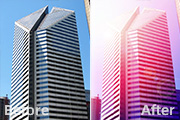
教程分类:PS照片美化|标题:利用PS渐变打造梦幻的紫红色建筑图片|内容:本教程的调色部分不需要用调色工具来调整,直接用渐变就可以完成。大致过程:先选择好素材,设置好想要的渐变色,然后按照自己的喜好拉出渐变色,再改变渐变色的混合模式就得到想要效果图。如果一种渐变还不满意可以多叠加几层不同的渐变色。原图
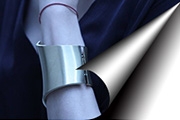
下Ctrl+J,把复制我们要的形状部分后,这个图层就可以隐藏或者直接删除了。第11步:载入第5步时制作的白色部分的选区,在其上方新建一个图层,并填充成如下的黑白渐变。注意,这一步的填充可能要多试几次,才能达需要的效果。第12步:渐变效果做好后,把弧形处多余的部分删除掉,并且把底下的白色图层也给删除或隐藏掉就完成效果了。

用技巧|标题:PS渐变映射工具的使用技巧介绍|内容:Photoshop的“渐变映射”命令可以将相等的图像灰度范围映射到指定的渐变填充色,比如指定双色渐变填充,在图像中的阴影映射到渐变填充的一个端点颜色,高光映射到另一个端点颜色,而中间调映射到两个端点颜色之间的渐变。 接下来我们具体看看如何定义渐变映射,首先打开
手机访问:M.PSDEE.COM/电脑访问:WWW.PSDEE.COM