

教程分类:PS鼠绘教程|标题:PS详细介绍如何画出大头乌龟卡通形象|内容:本篇教程将非常详细的教大家如何使用PS绘制出一只萌萌的大头乌龟卡通形象。首先来看看效果图吧!从效果图上看似要画这只乌龟好像有点难度,其实操作起来并不会的,都是运用到PS里的简单工具。OK,我们开始吧!1.首先新建画布800*600px,然后画个矩

,点这里下载渐变(共有三个渐变,后面的渐变也会用到),然后载入到PS中 ,选择渐变“GoldLabel55z”。 7、来到字体副本,设置图层样式如下。 预设管理器,载入“CSP AgateGradients.grd”,选择渐变“CSPAg

,如图。 9、选中径向模糊后的图层,设置图层混合选项中的颜色叠加(设为蓝色),如图设置。 10、新建PS图层,设置渐变,选择彩虹渐变,并将本图层的模式设置为叠加,如图。 11、至此翅膀雏形基本完成,效果如下图所示。
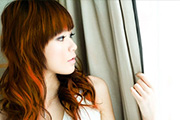
教程分类:PS照片美化|标题:PS简单用渐变映射为人物头发上色|内容:这个教程是利用渐变映射来对人物的局部上色。当然这个只是一个应用渐变映射的方法。渐变映射可以用到很多地方,比如说一些渲染颜色等等。原图 最终效果 1、打开原图素材,按Ctrl +J复制一层,如
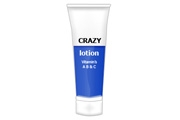
教程分类:PS鼠绘教程|标题:使用PS设计洗面奶软管包装效果|内容:步骤4选择主轮廓层,打开图层样式窗口,应用渐变填充,将渐变条左侧颜色设置为#eaeaea,样式为“菱形”。并用1像素颜色为“#b1b1b1”描边。步骤5同上完成其它部分设置,区别是渐变填充的样式改为“线性”,而红色瓶盖部分采用颜色叠加,叠加颜色为“#
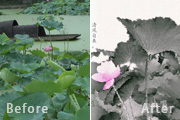
教程分类:PS照片美化|标题:PS利用渐变及滤镜制作古典水墨荷花图|内容:制作水墨荷花的思路基本类似,分为3个大的步骤:首先就是简单构图:把图片中的不需要或要修改的部分处理好。然后转为单色并反相操作。最后用滤镜做出水墨纹理,局部需要调色及修饰的部分可以后期慢慢处理。原图 最
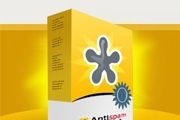
教程分类:PS实例教程|标题:使用PS设计制作精致的立体感软件包装盒效果|内容:先来看看最终的软件包装盒效果吧!下面开始教程制作步骤:第1步:新建文档。第2步:背景填充#edece8。建新层,画一矩形选区,填充#d59903。第3步:建新层,画一椭圆选区,下图所示颜色直线渐变。第4步:建新层,用大口径柔角画笔画出黄色

教程分类:PS鼠绘教程|标题:Photoshop打造质感强的水滴状彩色图标效果|内容:下面的图标是利用到滤镜和画笔所制作的,教程也比较简单,易操作,新手们跟上吧!效果图为多层次的图标,有表面、背面及叠加面。制作的时候先画出整体轮廓,然后按照不同的面慢慢去细化即可。最终效果1、用钢笔工具勾勒轮廓,添加渐变效果。2、增加

色--白色,青色+94黄色+15其他数值不变六、盖印图层,选择渐变工具盖印图层,选择渐变工具,点击渐变编辑器,选择前景色到透明色渐变,渐变类型为径向渐变渐变颜色代码为#f8dccb渐变模式更改为柔光渐变不透明度为62%,用设置好的渐变工具,在图像四周拉出渐变色,效果如果所示(注意红色方框内设置)七、调整图层可选颜色执行
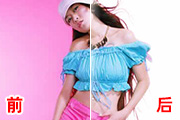
的渐变很难处理。我也不知道这张图像是被处理过还是本身照出来就是这个效果。不过看了这个背景的渐变过渡也太有规律了,我想就不妨我也做一个渐变。 2.当然这个渐变自然是不可用的,于是我将这个渐变的图层的图层混合模式改为了:柔光。细心的人将会发现:背景的阴影过渡效果是不是大幅度降低了?我这个渐变做
手机访问:M.PSDEE.COM/电脑访问:WWW.PSDEE.COM