

把染料的颜色调整为鞋底的黄色。执行“图层—创建新的调整图层—渐变映射”,在弹出的“新建图层”对话框中单击“确定”按钮,然后会弹出一个“渐变映射”对话框,单击对话框中的渐变色带打开“渐变编辑器”设置参考下图。设置一个由颜色#e9c603到#f3df71,的渐变。13、如果觉得染料的颜色太过鲜艳或暗淡,你可以创建一个曲线

教程分类:PS实例教程|标题:Photoshop制作非常逼真的灭火器|内容:教程只介绍了灭火器的制作过程,很多细节的制作没有详细说明,不过每一个构件都是图示参考,制作的时多参考图示,然后按一定顺序慢慢刻画。最终效果 1、当然是草稿了。 2、打开PS,新建大小适当

教程分类:PS文字教程|标题:利用动作制作有渐变过渡的斜面立体字|内容:本教程的立体字虽然制作方法跟其他立体字制作方法类似,不过作者用到了动作,有了这个工具做出的立体字就更加多样化。如下面的教程作者用动作来控制立体面的色调逐步减淡,看上去有色彩过渡的感觉,这些是其他方法很难实现的。引用动作是个非常不做的创意,学会后可
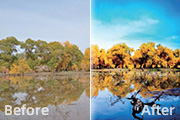
5运用渐变滤镜工具在天空位置由上至下拖曳鼠标创建渐变区域,如图所示。创建渐变区域步骤6在“渐变滤镜”面板中设置“色温”为-100、“色调”为-58。设置参数值步骤7继续设置“曝光”为-0.55、“对比度”为25、“高光”为-33、“清晰度”为20、“饱和度”为61、“锐化程度”为-100。设置参数值步骤8在“渐变滤镜”

11、双击新的文字图层使用”Aluminum 5″渐变(从”CHROMES.grd”文件加载)应用一个渐变叠加效果。 12、创建新渐变填充调整图层。 13、选择一个透明的填充颜色渐变,用颜色#4c435d在左和#272727在右。 样式更改为径

:PS实例教程|标题:Photoshop快速制作一个燃烧的火焰球/龙珠/火球|内容:火焰球的制作思路非常简单。先用选区及图层样式做出一个球体,然后在上面增加火焰及纹理素材,渲染出火焰的效果即可。最终效果 1、打开PS,新建800 *800像素的文档,首先制作背景层。打开渐变工

教程分类:PS照片美化|标题:使用PS打造墨绿色怀旧照片效果|内容:本教主要是使用渐变映射来整体调色,有的图片如果要不是很高可以直接用渐变映射来调色,调好后再适当的把细节修饰一下效果就出来了!原图:最终效果:1.打开原图创建色相/饱和度调整图层,参数设置如图效果如图2.新建一个图层,按Ctrl +Shift+Alt+
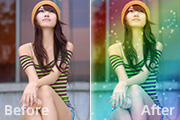
教程分类:PS照片美化|标题:Photoshop给人物照片加上柔美的渐变色|内容:本教程介绍常见的彩色渐变图片制作方法。过程非常简单,新建一个图层拉上彩色渐变,再调整图层混合模式和图层不透明度即可。不过为了配合这种效果,还需要加上一些装饰元素,如星光及一些梦幻装饰笔刷。人物部分也需要简单的美白及磨皮。原图
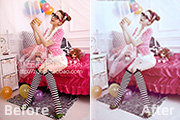
教程分类:PS照片美化|标题:Photoshop给室内人物图片加上低饱和日系色|内容:本教程主要用渐变映射来调色,作者先用灰色渐变来降低图片的饱和度,并增加亮度。然后用渐变映射给图片高光部分增加所需颜色。后期微调整体及暗部的颜色和细节即可。原图 最终效果 1、打开素

教程分类:PS文字教程|标题:如何用PS制作漂亮可爱的樱花字体|内容:用ps做一个美美的字体,美其名曰樱花体!大家看看是不是很美?下面就把教程奉上!先发一张做好的新建250*250px大小的文件,填充黑色背景,然后选择椭圆工具,创建一个58*58大小的白色圆形创建另外一个41*41的黑色圆形,移动到白色圆的底部如图:
手机访问:M.PSDEE.COM/电脑访问:WWW.PSDEE.COM