
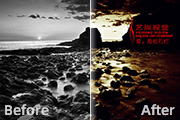
教程分类:PS照片美化|标题:PS简单给黑白照片加上艺术色彩|内容:本教程介绍单色风景图片简单上色方法。大致过程:先大致把图片的层次感调出来,然后直接用渐变映射来添加想要的颜色,最后渲染一下整体颜色即可。原图 最终效果 1、文件/打开,打开需要调色的图像,如下图

、新建一个300*300的新文件,设置黑色前景,白色背景。 二、选择渐变填充工具,选择系统默认的前景到背景的渐变,模式选择差值。 三、在画布上随意拖动5到10步,效果如图(拉渐变的时候需要多换几个角度,随意的拉,效果自己满意为止。这一步很重要哦,直接影响到最终效果)。

教程分类:PS文字教程|标题:Photoshop制作梦幻的描边字|内容:本教程的文字制作方法比较简单。大致过程:先做出简单的渐变文字,然后描边并加上图层样式。后期再用画笔点上一些光斑装饰即可。最终效果 1、首先在photoshop中创建一个新图片,我使用了900*900px的

教程分类:PS滤镜教程|标题:滤镜打造绚丽花朵|内容:最终效果图1、新建一个文件:2、填充渐变:3、执行“滤镜扭曲波浪”。 4、执行“滤镜扭曲极坐标”。 5、执行“滤镜素描铬黄”。 6、着色。 7、完

教程分类:PS实例教程|标题:Photoshop快速给照片加上自然的卷边效果|内容:制作卷边的思路非常简单。过程:先给图片描边做出照片感觉;然后用变形工具调整好需要的扭曲效果;最后给图片背面加上渐变,局部增加投影即可。最终效果 1、画一个矩形矢量框,添加10

教程分类:PS文字教程|标题:超详细!PS制作冰块积雪结合的冰雪字教程|内容:本篇教程通过PS笔刷从头开始完全制作冰块效果,这个教程很简单,用基本的技术制作,可以用AdobePhotoshopCS2或者更高级的工具完成,而且你不需要一个手写板,一个鼠标就足够了,同学们一起来练习一下吧。效果图:具体的操作步骤如下:第1步

教程分类:PS照片美化|标题:PS影楼后期处理——给婚片换天空背景|内容:本教程主要使用Photoshop给无色的天空照片添加云彩,教程的合成主要使用了渐变叠加和素材置入的方法,渐变法是利用渐变加蒙版的方法将天空素材融合到照片中,该方法适合大部分缺失天空的照片,操作简单。先看看效果图1、打开一张需要更换天空的照片01,

教程分类:PS文字教程|标题:PS简单两步做出漂亮的金属字样式效果|内容:这个金属字制作方法十分简单,给文字加了斜面浮雕图层样式后,再用曲线工具调出光感就可以,两步完成,快来学。说到做PS立体字,估计很多同学都能想到在图层模式里面做,斜面浮雕各种调参数。今天给大家分享的这个技能不需要记参数,不需要各种调样式,总共2步

PS实例教程|标题:Photoshop制作精美的丝绸质感蝴蝶结|内容:蝴蝶结比较对称,构成也比较简单。制作的时候我们只需要完成左半或右半部分,每一部分同样也需要分解一下,完成后直接复制翻转就可以得到完整的效果。最终效果 1、打开PS,新建一个1000 *800像素的文档,选择渐变

,对高光之外的区域提亮。)这样就可以得到更丰富的调整层次)4,添加黑白渐变映射调整圈层,图层混合模式为正常,不透明度为14%,对照片均匀降低饱和。添加工具箱里的渐变映射,对国像四周加暗角(注意人物脸部不要被渐变映射影响,必要时候添加蒙版,屏蔽脸部渐变)5.盖印图层,把盖印得引的塞层单推提出来(为了保留PSD原始图层,也
手机访问:M.PSDEE.COM/电脑访问:WWW.PSDEE.COM