
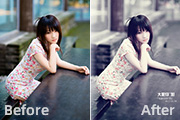
教程分类:PS照片美化|标题:Photoshop打造古典暗紫色外景美女图片|内容:本教程调色过程比较简短,关键一步就是用渐变映射来调色,只需要简单设置想要的颜色就可以快速调出想要的效果,后期再微调一下局部及整体颜色即可。原图 最终效果 1、打开照片,按CTR

教程分类:PS实例教程|标题:Photoshop制作美丽天使翅膀|内容:最终效果图 1、首先,大家打开PS(废话),新建一个文件,大小自己定,原后选择渐变工具用黑到白渐变填充,如下: 2、选择滤镜——扭曲——波浪,看下图,也可以自己试试调。 3、效果如下:

教程分类:PS实例教程|标题:PS节日贺卡设计学习之教师节卡片设计|内容:最终效果如下:使用到的素材:以下为制作步骤:1、执行菜单:文件——新建(快捷键为Ctrl+N),并在新建窗口中设置名称:教师节快乐,宽度:800像素;高度:450像素;分辨率:300像素,如图所示。2、设置前景色为白色,背景色为R:211G:16

教程分类:PS文字教程|标题:PS制作可爱有趣的熊猫竹子字效果|内容:最终效果创建一个新的Photoshop文档1200pxX696px,72pixels/inch分辨率。相同的图层样式效果取决于文档和图形大小。插入背景图像。如果背景图像小于文档,您可以放置两个背景图层来覆盖整个场景,然后合并它们,选择连接边缘,转到编

背景(CTRL+J)例如水印在背景上,大家注意,由于这张图的背景颜色从上往下是有一个线性渐变的感觉,为了不影响这个背景渐变的感觉,我采用复制叠加的方式:首先用矩形工具套住一个选区,由于它是从上往下的渐变关系,所以竖着套住有这种渐变关系的选区:然后ctrl+J复制选区图层:然后再按住alt键,用移动工具去移动它,它就会

教程分类:PS照片美化|标题:利用PS快速制作绿色暗调风景照片|内容:本教程简单介绍绿色暗调风景照片的制作方法。大致思路:使用比较暗的绿色渐变填充并改变图层混合模式,照片就变成绿色,然后在整体调整下细节即可。原图:最终效果1.先打开素材图片,新建一个图层1,把前景色设置为#009843,背景色设置为#00561F.然后
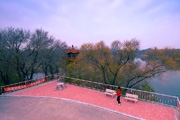
教程分类:PS照片美化|标题:使用PS的曲线功能把灰暗的风景照片处理成唯美效果|内容:原图:效果图下面我们来看看具体操作流程吧!第1步:打开原图。第2步:复制图层并转ab模式,调整ab曲线。第3步:转回原图片模式,调整黄青绿色饱和度并拉渐变。第4步:自动色阶并改图层模式为明度。第5步:自动曲线。第6步:调整红绿蓝曲线

教程分类:PS照片美化|标题:PS影楼后期修图调色之夕阳暖调外景婚片|内容:好的婚纱照片,离不开摄影与摄影后期修图的结合。图片最后赋予的质量,既来自于摄影师独到的构图,又要有适宜的服饰与风光搭配。在外景中,场景的渲染也是常用的方法之一,所以后期是必不可少的环节。下面就一起来学习夕阳暖调婚纱片修图技巧吧!效果图:原图:1

教程分类:PS图片处理|标题:PS合成城市黄昏过渡到黑夜效果|内容:效果图中白天和黑夜效果同时存在,合成之前需要把白天和夜晚的效果分开拍出来;然后导入PS中放入同一个文件的不同图层,并把大小调成一样;再用渐变控制黑夜和白天图片比例;后期调整颜色即可。最终效果 1、下面是我

绚丽感。画笔设置如下: 10、使用画笔描边制作后的效果,为了方便大家看清楚,我关闭了第一次的画笔描边,同样删除多余的曲线。 11、新建一层,使用渐变工具绘制一条渐变线条,如图。 12、将渐变图层的图层模式设置为叠加,我们的图效立刻就成七彩效果了。
手机访问:M.PSDEE.COM/电脑访问:WWW.PSDEE.COM