
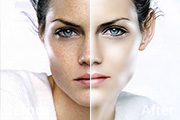
糊,勾图的时候有轮廓的地方不要勾,以免影响人物的质感。大体的地方处理好后,再用加深/减淡工具,加深皮肤的明暗度。原图 最终效果 1.打开原图按Ctrl +J复制一层,然后选择钢笔工具,把人物的脸及五官分开勾出来如图1 2.按Ct
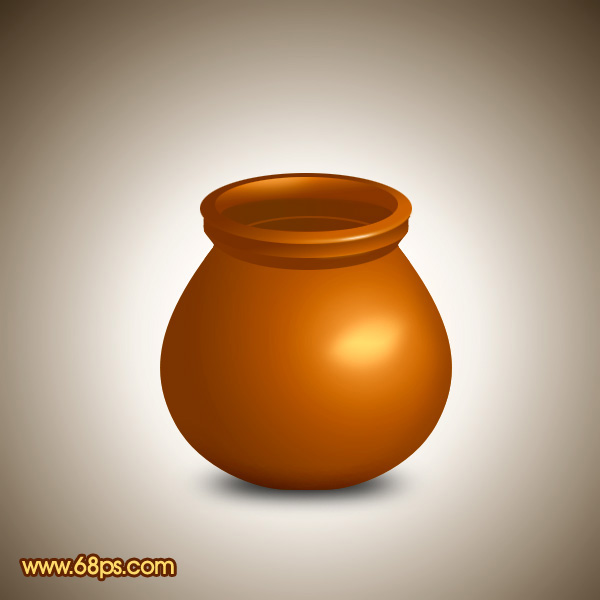
4、选择减淡工具稍微补一下光,效果如下图。 5、新建一个图层,用椭圆选框工具拉一个正圆选区,按Ctrl +Alt+D羽化10个像素,如图7,然后填充颜色:#EDA14B,效果如图8。 6、新建一个图层,用椭圆选框工具拉出图9所示的选区
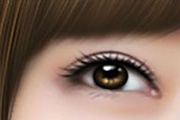
,选择减淡工具,设置如下图。 设置好后,在下面轻轻的耍几下。将眼底色2图层显示出来。同样用减淡工具设置同上,轻轻的刷几下。新建一个图层,选择笔刷工具,笔刷大小设置为10个像素,用笔刷做出瞳孔后,用涂抹工具轻轻的涂抹下周围,用高斯模糊也可以,半径为1个像素。新建一个图层,选择笔刷工具,笔刷

杂色涂掉,再选择加深工具,稍微把壁纸的轮廓加深一点,效果如图8。 7、眼睛部分的处理:原图素材的眼睛部分基本上都很好了,不需要太多的处理,用加深工具稍微加深一下边缘。用减淡工具把眼珠的高光部分涂亮一点,效果如下图。 8、用减淡工具把鼻子部分的高光部分
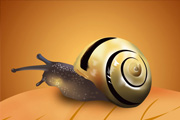
新建一个图层,用钢笔勾出下图所示的选区,填充颜色:#BBA05D,用加深,减淡工具涂出暗部和亮部,效果如下图。 10、同上的方法,新建一个图层,用钢笔勾出下图所示的选区,填充颜色:#91764B,用加深,减淡工具涂出暗部和亮部,效果如下图。 11、新建一个图层,用画笔加上

淡工具对中间部分进行涂抹。 27.在黑色的圆角矩形上方再创建一个矩形并用减淡工具对边缘涂亮一些。 28.先对边缘部分用加深工具涂暗,然后用减淡工具涂出亮部 29.接着用加深减淡工具对表面进行涂抹。 30.用文字工具创
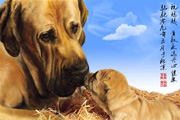
层删掉了,然后参考线也几乎用不到了一并删除。隐藏蓝天白云图层,然后盖印图层图层,再使用加深/减淡工具,来继续细致表现明暗,大狗深入后大概效果如下图,当然只是大致效果,最后再进一步深入。现在来深入小狗,其实我个人认为加深/减淡工具只是一种辅助工具,尽量还是多用画笔用颜色来过渡更好。 5、大狗
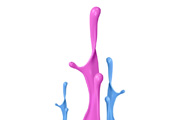
,边缘及中间部分用加深,减淡工具加强光感,效果如下图。 14、新建一个图层,同样的方法制作其它高光,效果如下图。 15、新建一个图层,用钢笔勾出液滴转角处暗部的选区,羽化2个像素后填充暗紫色,取消选区后用涂抹工具把顶部涂均匀,效果如下图

择渐变工具颜色设置如图9,有左上向右下拉出图10所示渐变,取消选区后效果如图11。 7、把“上表面”图层隐藏,对“主体”图层进行光度调节,同样使用减淡/加深工具处理,大致效果如图12。 8、再对“上表面”图层用减淡/加深工具处理,

Alt+E合并所有图层,然后使用柔角的“橡皮擦工具”清除溶解到鼠标的边界,可以适当调节橡皮擦的不透明度和流量,如图所示。 8、使用减淡工具再涂抹一下边界的位置,使其看起来更自然。 9、创建一个新图层,使用套索工具创建鼠标底部溶解部位的选区,并设置一下羽化效果
手机访问:M.PSDEE.COM/电脑访问:WWW.PSDEE.COM