
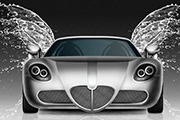
减淡工具涂出高光和暗调,再加上描边如下图。 6、大灯部分,画圆填充,一层一层描边。 7、看下整体效果。 8、利用灰色渐变填充车身。 9、网格部分的制作,效果如下图。 10、用加深/减淡

色,选择画笔工具画笔最好选择柔边的笔刷,然后涂抹人物脸上及皮肤上有杂色的地方给人物简单磨皮,效果如图3、新建一个图层,盖印图层,执行:滤镜 其它自定,参数为默认确定后把图层的不透明度改为:40%,效果如图,这一步是把图片调清晰一点。4、新建一个图层,盖印图层,把图中的选线区域用减淡工具涂亮一点。减淡工具的曝光度设置
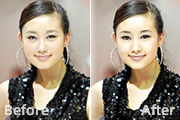
笔工具,把前景颜色设置为白色,在人物脸上涂抹,消除杂色,涂抹的时候不要涂抹五官轮廓部分。2、修复眉毛。新建一个图层,按Ctrl +Alt+Shift+E盖印图层,选择加深工具,曝光度为:10%左右,轻轻的把眉毛的中轴线位置加深,加深工具的笔刷稍微小一点,对比图如图3、修复眼睛。新建一个图层,盖印图层,先用模糊工具压
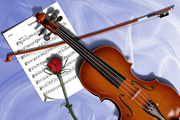
,命名为“腮托”,用钢笔工具勾出形状,转为选区填充接近黑色的深灰色。用减淡工具涂出受光面和高光部分,过程如下图。 19、小提琴的其它部件的制作方法相同,为每一个零部件都单独建立图层,并分别命名。制作的时候先用钢笔工具勾出路径,转为选区后填充颜色,再用加深和减淡工具擦出明暗和高光部分。所需
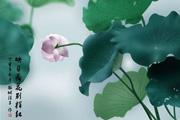
凹凸感,在中间用钢笔工具画出如图路径,右击“建立选区”,羽化半径为“20”增加羽化值是为了在后面用“加深”和“减淡”工具时边缘不生硬,不会出现明显的分界线。4、换用“加深”和“减淡”工具,注意画笔大小要大些,曝光度要小一些,曝光度是要特别注意的,不要太大,否则会留下明显的痕迹;如图把选区内一部分减淡,一部分加深。5、反

,一个是脸部连着耳朵,另一个试身体连着手,大家现在应该可以看得出来,其实不分也是可以的。然后用加深,减淡工具涂出大体的立体感,不用太过仔细,细节部分我们后再做处理。 3、在使用加深,减淡工具的时候压力不要太大,一般在10%以内就行了,然后再慢慢的涂,反复的涂。
S模糊与锐化、加深与减淡、海绵与涂抹工具使用介绍|内容:这里要介绍的6种工具都属于绘制型操作方式,这意味着它们都可以使用Photoshop的各种笔刷。而习惯上我们将能够使用笔刷的工具称为绘制型工具或绘图工具,它们的另一个共同点就是都依赖于鼠标移动的轨迹产生作用,因此也被称为轨迹型绘图工具。模糊工具是将涂抹的区域变得模
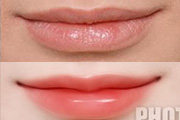
。然后选择加深工具参数设置如下图中,用钢笔勾出下图所示的路径,右键选择描边路径,选择加深工具并勾选模拟压力。效果如下图下。 4、现在我们用涂抹工具把嘴唇涂抹一下,不需要太过。然后在上唇线中间加上减淡高光。在嘴角两处用加深工具处理一下得到下图效果。 5、用钢笔工具把嘴巴选出来,
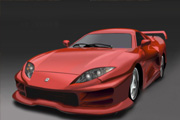
用路径,加深,减淡,模糊工具加强效果,如下图。 4、慢慢深入直到得到大体效果。边缘过渡太强是可以用模糊工具,降低过渡强度。达到更逼真的效果。 5、细节过多时一定要耐心,注意体会加深,减淡,模糊工具的作用。 6、轮胎是用加深,减淡工具直接画的,当然
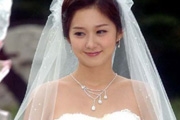
18、如果还有一些缺陷,可以用Photoshop的橡皮擦、加深、减淡等工具来修饰图片。 仔细看,这张图片的不足主要是半透明婚纱中可以看到原图像中的绿色,可以用减淡工具来解决。 19、将减淡工具的画笔硬度调到100,在有淡绿色的婚纱处涂抹。 2
手机访问:M.PSDEE.COM/电脑访问:WWW.PSDEE.COM