
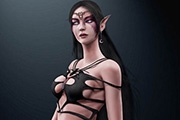
,用加深工具加深。调出原先保存的眼睛路径选区(按Ctrl 点击路径图层即可)。再次对上眼睑阴影进行加深。 10、用模糊工具将过于清晰的下眼睑外边缘进行模糊。 11、用减淡工具提亮白眼球部分,用加深工具绘画出内眼角结构。 12、用钢笔工具勾出双眼
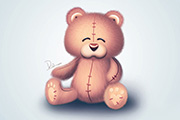
圆选框工具拉出一个椭圆选区,填充暗红色,取消选区后按Ctrl+T变形,右键选择“变形”,调节一下,效果如下图。 按照上面的方法,把小熊的身体、手脚、耳朵等分层做出来。然后用加深,减淡工具表现一下明暗。 2、继续用加深,减淡工具来表现立体感。暗部加深,亮部减淡。
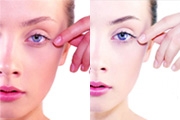
的明暗关系。7、再来我们用减淡工具加强脸部的高光区,用加深工具强化下脸部轮廓。 8、唇部的处理,选择减淡工具将画笔调成合适大小,再嘴唇原本的高光处一点一点细化。这里我也用了加深工具加深了唇部的整体轮廓。 9、隐藏手部图层后,合并其他可见图层,用套索工具选中眼睛及周围皮肤后,适当

用钢笔工具勾出大致的嘴巴轮廓,画好线稿。 3、用钢笔勾画出嘴巴的轮廓,填充粉红色。 4、选择加深/减淡工具,选择中间调,曝光度为;8%,大致的涂出大体的明暗调,嘴巴边缘适当用模糊工具模糊处理。 5、用钢笔工具勾出上下嘴唇的分界部分用加深工具加深,
就好了。 4,用套锁工具将眼睛框选,适当调整对比度和饱和度 用减淡工具将眼白部分颜色点浅 用加深工具在瞳孔位置黑色调均匀,并用减淡工具点出瞳孔的高光点。 用锐化工具把眼睛适当锐化。 5、新建一层,画笔工具,透明度30%,适当点点眼线,并画出睫毛。 放大

八,选择耳朵白色的部位,删除。 九,选择减淡工具,标出明明暗,立体感出来了! 十,用模糊工具适当模糊脸上白色部位与上面的衔接处。 十一,选择鼻子中间部位,适当羽化一下,用减淡工具画出光感。 十二,选择鼻子上面白色图层,向右上角移一下,

的路径,转为选区后填充颜色,衣领部分需要单独放置在一个图层,然后用加深,减淡工具涂成明暗,大致效果如下图。 7、新建一个图层,把前景颜色设置为:#6F4A48,选择画笔工具,用合适的笔刷绘制头发部分,然后再用加深工具进行加深处理,凸出明暗关系。大致效果如下图。 8、再次进行
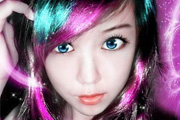
发亮部自然出来了! 3、美化细节,修饰眉毛,睫毛,嘴唇等! 美女眼睫毛笔刷下载。 4、用加深,减淡工具,范围选择高光,继续提亮头发亮部! 5、接下来。添加调整图层,可选颜色,调整数值,调出图象的大体色调,我个人选择了紫色!

盖印图层,然后用加深减淡工具,把眼影的地方适当修饰一下光感效果如图5 5.用减淡工具,把眼睛涂亮,并把箭头所指的地方用减淡工具调亮。 6.这一步改变嘴唇的颜色,把嘴唇的部位用套索工具抠出来,按Ctrl +B调色彩平衡,然后把多余的部分用橡皮工具擦除效果如图7
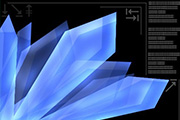
8、我们现在要将水晶做得更具吸引力,选择工具面板中的“减淡工具”,如图: 9、首先合并所有图层。然后使用减淡工具开始刷水晶图案,直到你感觉满意为止,再试着做些像下图那样的水晶白色反光点,以使水晶看起来更加逼真。 最后只要选择文字工具,胡乱写一通文字:)大功告成,希望你喜欢这个教
手机访问:M.PSDEE.COM/电脑访问:WWW.PSDEE.COM