

、加深工具添加阴影。 12、同样方法绘制其他叶子。 13、再使用钢笔工具绘制一个区域,填充颜色为#abbb50,效果如下。 14、加深工具制作阴影。 15、用钢笔工具绘制一个选区,然后用减淡工具添加高
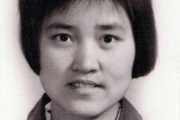
2、然后用滤镜-模糊-高斯模糊,参数视照片定: 3、再用滤镜-锐化-USM锐化,参数也视照片定: 4、用减淡工具,在人物的眼睛加一点眼神光,让眼睛更亮: 5、差不多完成了,还可以根据需要调整一下色阶和对比度,最后效果如图:

9、在工具栏选择减淡工具,选择刚才定义的画笔,属性栏栏设置如图15,曝光度设置为20%。 10、按F5键调出画笔设置面板,设置笔刷的一些参数如图16,17。 11、用减淡工具按住毛发的走向涂抹,先涂出

J复制一层,图层混合模式也为“柔光”,然后用橡皮工具擦出鞋子。 2、打开下图所示的素材,拖进来,放好位置把图层混合模式改为“线性加深”。 3、新建一个图层,按Ctrl +Alt+Shift+E盖印图层,使用减淡工具把下图的红圈位置涂亮一点,再用Toapz滤镜锐化一
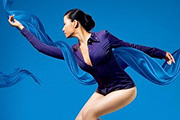
制作飘逸的半透明丝绸 4、在美女的腿上加点高光,用钢笔勾勒出高光的位置,填充白色---高斯模糊---降低透明度,也可以填充50%灰的新图层---模式柔光---用减淡工具画出,条条大道通罗马,能轻松到达目的地就可以。 5、素材,文字搭配一下,最后锐化就可以啦:。
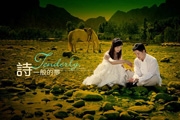
RGB通道,确定操作,在弹出的对话框选择否,载入刚才保存的通道选区,设置前景为灰色,再选区太能充灰色。3、新建空白图层,做透明到黑色径向渐变,添加图层蒙版,用黑色画笔擦去不需要渐变的地方。4、新建一个图层,按Ctrl +Alt+Shift+E盖印图层,用加深及减淡工具做一些对比度调节。5、加上文字装饰,完成最终效果。
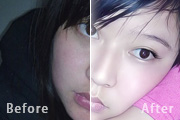
选区,把边缘部分用加深工具加深一点,取消选区后用加深/减淡工具处理双眼皮,恢复一下光泽,效果如图4。 5、同样的方法修饰嘴部,然后用加深工具吧眉毛部分加深一点,再用涂抹工具把头发涂顺畅。 6、选择减淡工具把图6曲虚线部分的高光部分涂亮一点,减淡工具曝光度为:10%左右,
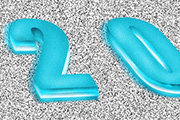
工具向下移动几个像素,产生立体效果。为了方便制作,为底部文字图层添加个红色的颜色叠加图层样式,如下图。 4、新建一个图层,命名为侧面,使用钢笔工具开始慢慢的勾出文字的选区,并进行颜色填充,注意文字受光参数的阴影色彩明暗。 5、填充后的效果如下图。对文字上层图层,使用减淡工具

察眉毛的走向和色彩的深度。继续刻画皮肤,可用加深与减淡工具也可以调一个透明度较小的笔刷来画(一定要注意原图的光源变化)。 8、画头发,首先用大笔刷画出头发的暗部,在画暗部的时候尽量把头发的高光处流出来。再画出灰部,画出灰部时,可以用减淡工具或透明度较小的笔刷刷出灰高光。(重点:头发并非纯黑
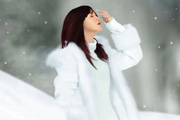
0像素的文档,背景选白色。然后新建几个图层,分别画出主体色块。 2、用加深,减淡工具涂出总的层次。 3、接着做脸部细节的刻画,分别用钢笔勾出五官部分的选区,然后再用加深,减淡工具调成明暗。 4、适当降低饱和度,
手机访问:M.PSDEE.COM/电脑访问:WWW.PSDEE.COM