

创建可选颜色调整图层:白色:0/0/+2/+18;中性灰:+10/0/0/+8。6、创建色相、饱和度调整图层。RGB:饱和度:-20,绿色:+10,-100,-76。7、创建曲线调整图层提亮一点。8、新建一个图层填充黑色,加上涂层蒙版用黑色画笔压边角。9、新建一个图层盖印图层,选择减淡工具提亮皮肤和车子,完成最终效果。
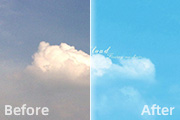
一步就调成非常清爽的色调,后期再消除杂色即可。原图 最终效果 1、打开原图素材,执行:图像 调整色相饱和度,进行调整数据如图,着色选项要勾选。 2、用模糊工具把画面中的杂点涂掉,再用减淡工具稍微提亮一下局部云彩的高光,完成最终效果。
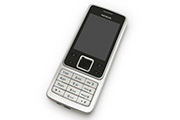
15.用魔棒工具选取按键部分,然后用减淡工具对边缘部分进行涂抹,效果如下图所示: 16.用圆角矩形工具拉出一个狭长的圆角矩形,然后用自由变换工具进行调整,用减淡工具对中间部分进行涂抹,然后向下复制三份 17.用文字工具在按键表面添加数字,并按顺序排列好

3、参考实物,钢笔工具画出整体桌布。 4、减淡工具,擦亮桌面。 5、减淡工具的三种不同范围,自己捣鼓下看看有什么不同。 6、将选区变成边界~减淡工具擦亮选区内部(桌面边缘) ,然后
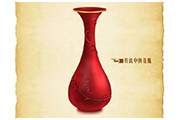
处理。 第八步:这里主要用到的工具就加深,减淡工具,还有就参数的设置,曝光度不要太高,用大点的笔刷,一点一点的擦,把大面积的暗部先擦出来,再局部用小笔刷修饰,如果擦的太暗了,就用减淡工具,这些都是细活,要有耐心。 第九步:擦出瓶口的暗部,用减淡工具把瓶身、瓶口的高光擦出来。

画双眼皮,用加深,减淡工具画一些眼角附件的明暗关系。 12、眉毛的制作:用钢笔勾出路径,转为选区后稍微羽化一下,填色。适当加点杂色,再动感模糊。最后用加深,减淡工具涂明暗。 13、同样的方法画另外一边的眼眉。 14、用加深工具涂出脸与颈的暗部,
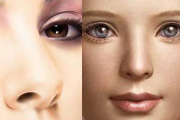
以用模糊工具来处理,用模糊工具依然无法处理的地方可以用套索工具选出来以后,用高斯模糊(选出后记得要羽化几个像素,否则模糊后又会产生新的生硬边缘)。 8、眼睛也要花上。 9、继续用加深,减淡工具配合涂抹工具把鼻子的细节(骨头)做出来,刚才饱和度过高的地方可以用海绵工具涂抹。
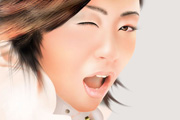
直线工具”(快捷键U),在选项栏上设置该工具(见图2),用“直线工具”绘制结构线,如图3所示。 3.新建图层,命名为“结构线2”,用“直线工具”绘制五官形状的结构线,如图4所示。 4.在“结构线1”层下新建图层,命名为“脸”,用“钢笔工具”(
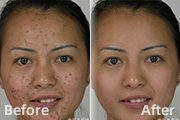
有一个与修复画笔工具无关的技巧得说明一下。前面的操作教程里有提到“用加深和减淡工具进行修饰”,这两个工具除了修饰唇线、唇纹、嘴唇的高光、眼白、瞳孔等地方,还可以对过亮或过暗的皮肤进行处理。比如有些偏暗色块不要用图章工具或修复画笔,更不要使用模糊等暴力方式解决,因为这样会破坏图片应该保留的纹理,用减淡工具设“中间调”以及
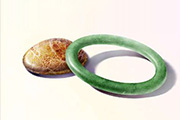
交界线的周围加深,左边实一些,右边的虚一些。 6、将选区向下移动一点,用减淡工具做出下面的反光,要有变化。反光不能超过亮部的亮度,否则太花。 7、用减淡工具将高光周围再提亮,用多边形套索工具勾出高光后填充白色。 8、到此石块部分基本完成。打开下图
手机访问:M.PSDEE.COM/电脑访问:WWW.PSDEE.COM