
使用减淡工具减淡皮肤和头发,使之亮一些,注意不要做的都是一样的色调要保持有阴影和亮度。2、复制图层,然后进行高斯模糊,模糊半径为1.5px,按Shift+Ctrl+U去色,改变图层模式为“变亮”。3、再继续复制图层,进行高斯模糊,模糊半径为4.5,图层模式改成“正片叠底”。 4、拼合所有图层,使用减淡工具再次
合加深/减淡工具进行过度处理。 处理后的效果。 9、用钢笔工具勾选出眼部轮廓,然后用画笔和加深/减淡工具对眼睛进行过度,双眼皮也采用同样的方法处理。 处理后的效果。 10、下面来处理耳朵,先用钢笔工具勾选出耳
2、减淡工具可以减淡图像色彩,可以用作为形状的高光。 3、减淡工具设置:大小:45px;范围: 阴影;曝光度:20%。 涂亮后的效果如下: 4、使用加深工具加深色彩,可以给形状加入阴影。设置参数
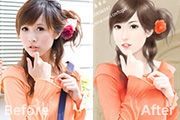
脸部,可以使用加水笔。 13、头发涂上中间色。14、用加深,减淡工具把头发立体感表现出来。 15、仍然是用加深,减淡工具进一步区分头发的明暗。16、用炭笔画出发丝高光,配合减淡工具适当小面积的提亮。 17、填充背景和衣服。 1
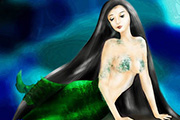
加深/减淡工具涂出大致的明暗度,尾巴部分用了染色玻璃效果。上色的时候为了方便修改最后每一个色彩放在单独的一个图层。 3、新建一个50 *50像素的透明文件,用铅笔工具画出不重叠的点。选择菜单:编辑定义画笔预设,命名为发丝。 4、继续使用加深/减淡工具加强效
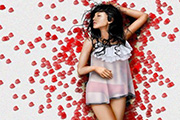
选区后填充颜色:#CE9270,并用加深,减淡工具进行简单处理。 7、接下来是手部的处理,跟五官一样,要用钢笔工具勾勒每一根手机的形状,用加深,减淡工具一点点处理。 8、衣服部分的处理,同样是用钢笔勾出路径,填充颜色后用加深,减淡工具处理,只有衣服的网格做了抽丝处理,效果如下
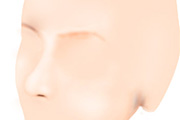
这样柔和点)。 使用减淡工具擦出高光来,暴光度调到20左右,(有选区在就不会擦到外面的地方啦 5.取消选区,擦亮鼻翼部分的高光/阴影,以及鼻孔(这一步是有点难度的,也许你要擦上几十遍才能达到满意的效果把,努力把,记得保存下文件先。)这里要用到加深工具进行加深,反复使用加深/减淡工具到达满意的效果。
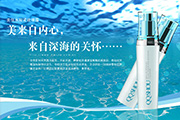
减淡工具强调一下高光,取消选区按Ctrl+T变形,按住Ctrl键不放,把左上角和右上角向中间稍微拖动,做出梯形的感觉,适当调整大小,使其和瓶盖吻合。 11、下面左瓶身,新建图层,步骤和前面做压力喷嘴时一样。用矩形选框工具拉出选区填充偏蓝的灰色,用加深,减淡工具画出瓶身的立体感,记住用减淡

致思路:先大致的给人物部分磨皮处理,然后用减淡工具或通道等调出肤色的高光部分,最后就是整体调色即可。原图 最终效果 1、打开原图素材,用磨皮滤镜,仿制图章磨皮等一些磨皮方法给图片磨皮。 2、用减淡工具擦出人物的高光,画笔大小,曝光度应根据情况
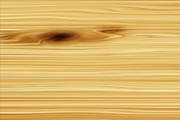
家都会做,用云彩,杂色及动感模糊做出初略的木质效果。不过效果还是不够逼真的,木板表面还会有一些不规则的木纹,需要再用一些扭曲滤镜加工处理。最后还需要用加深,减淡工具调整好暗部和高光部分的质感,这样出来的效果才真实。最终效果 1、新建:宽500像素高300像素,分辨率72,RGB
手机访问:M.PSDEE.COM/电脑访问:WWW.PSDEE.COM